Đăng vào ngày: 24/12/2024
Để tải và cài đặt Word 2016 an toàn về máy tính, bạn thực hiện 4 bước sau:
Soạn thảo văn bản là nhu cầu thiết yếu đối với học sinh, sinh viên và nhân viên văn phòng. Việc nắm rõ quy trình kỹ thuật giúp bạn chủ động cài đặt phần mềm nhanh chóng, tránh các tệp tin độc hại và đảm bảo hệ thống vận hành ổn định. Bài viết này hướng dẫn chi tiết các bước chuẩn bị cấu hình, tải bộ cài và xử lý các sự cố phát sinh khi cài đặt Microsoft Word 2016.

Trước khi tiến hành tải bộ cài, việc đối soát thông số phần cứng là bắt buộc. Yêu cầu này giúp thiết bị duy trì hiệu suất ổn định và tránh lỗi gián đoạn trong quá trình cài đặt.
Việc lựa chọn đúng phiên bản 32-bit hoặc 64-bit phụ thuộc vào kiến trúc hệ điều hành đang chạy. Nếu máy tính sở hữu từ 4GB RAM trở lên, phiên bản 64-bit giúp tối ưu hóa khả năng xử lý các tệp tài liệu dung lượng lớn.
Quy trình cài đặt được thực hiện qua các bước kỹ thuật chuẩn hóa dưới đây.
Nhấn tổ hợp phím Windows + I để mở giao diện Settings. Chọn System, sau đó nhấn vào mục About. Tại dòng System type, hệ thống hiển thị rõ thông tin kiến trúc hệ điều hành là 32-bit Operating System hay 64-bit Operating System.
Truy cập trang quản lý tài khoản Microsoft hoặc sử dụng đĩa cài đặt ISO chính thức. Chọn đúng phiên bản kiến trúc đã xác định ở Bước 1. Lưu ý không tải file từ các liên kết lạ để phòng tránh mã độc mã hóa dữ liệu. Nếu cần cài đặt riêng lẻ công cụ xử lý bảng tính, bạn có thể tham khảo bài hướng dẫn tải Excel 2021 bản chính thức] để thiết lập đồng bộ.
Nếu tệp tải về có định dạng nén (.zip hoặc .rar), hãy nhấp chuột phải và chọn Extract to. Mở thư mục đã giải nén, nhấp chuột phải vào tệp Setup.exe và chọn Run as administrator. Tiến trình thiết lập sẽ tự động chạy ngầm trên hệ thống.
Màn hình thông báo “You’re all set! Office is installed now” xuất hiện xác nhận quá trình cài đặt hoàn tất. Nhấn Close. Mở menu Start, nhập từ khóa “Word 2016” để khởi chạy ứng dụng. Đăng nhập tài khoản Microsoft chứa bản quyền hợp lệ để hoàn tất quá trình kích hoạt tính năng.
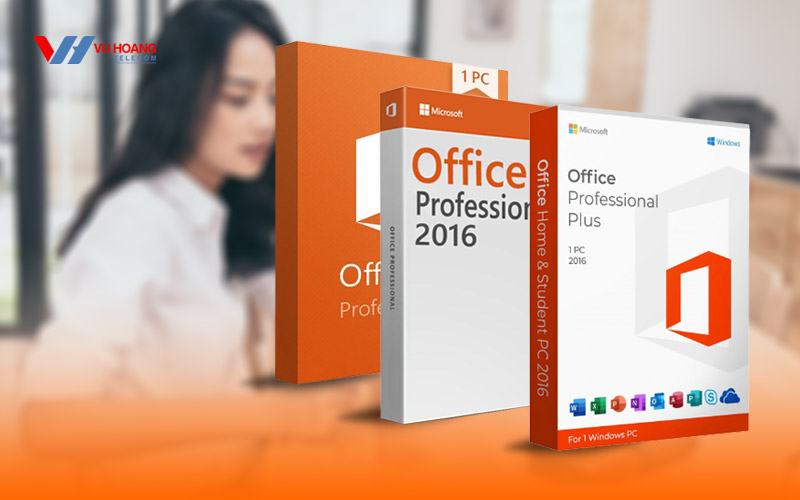
Word 2016 mang đến nhiều nâng cấp quan trọng về tính năng và trải nghiệm người dùng:
Trong quá trình triển khai thực tế, thao tác cài đặt có thể phát sinh sự cố do xung đột phần mềm hoặc giới hạn quyền hệ thống.
Đối với môi trường doanh nghiệp, việc sử dụng phần mềm có bản quyền đảm bảo tính ổn định cho toàn bộ hệ thống CNTT. Bản quyền chính hãng giúp ngăn ngừa nguy cơ rò rỉ dữ liệu qua các lỗ hổng bảo mật.
Bên cạnh phần mềm, việc trang bị giải pháp thiết bị mạng văn phòng đồng bộ đóng vai trò quyết định đến tốc độ lưu trữ và chia sẻ tài liệu nội bộ. Sự kết hợp giữa hạ tầng mạng chuẩn hóa và phần mềm hợp chuẩn giúp tối ưu hóa hiệu suất vận hành cho tổ chức.
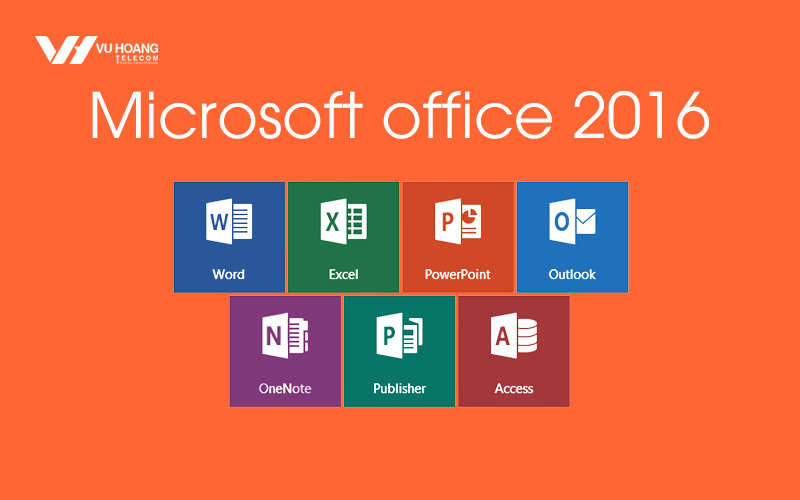
Microsoft đóng gói Word 2016 nằm trong bộ công cụ Office 2016. Khi chạy bộ cài chuẩn, hệ thống sẽ thiết lập trọn bộ ứng dụng bao gồm Word, Excel, PowerPoint.
Word 2016 hoàn toàn tương thích và vận hành mượt mà trên Windows 11. Người dùng chỉ cần đảm bảo máy tính đáp ứng đủ dung lượng RAM và đĩa cứng tối thiểu.
Cài đặt phần mềm đúng phương pháp kỹ thuật giúp bảo vệ thiết bị và duy trì hiệu suất làm việc bền vững. Khi thực hiện đúng các bước kiểm tra kiến trúc hệ thống và sử dụng bộ cài an toàn, bạn sẽ hoàn toàn chủ động trong việc thiết lập môi trường làm việc hiệu quả.
Cần tư vấn giải pháp mạng hoặc thiết bị an ninh cho doanh nghiệp? Liên hệ Vũ Hoàng Telecom qua Hotline để được hỗ trợ nhé.
VŨ HOÀNG TELECOM – GIẢI PHÁP AN NINH & PCCC CHUYÊN NGHIỆP