Camera không ghi hình: Nguyên nhân và cách xử lý hiệu quả
Đăng vào ngày: 10/04/2025
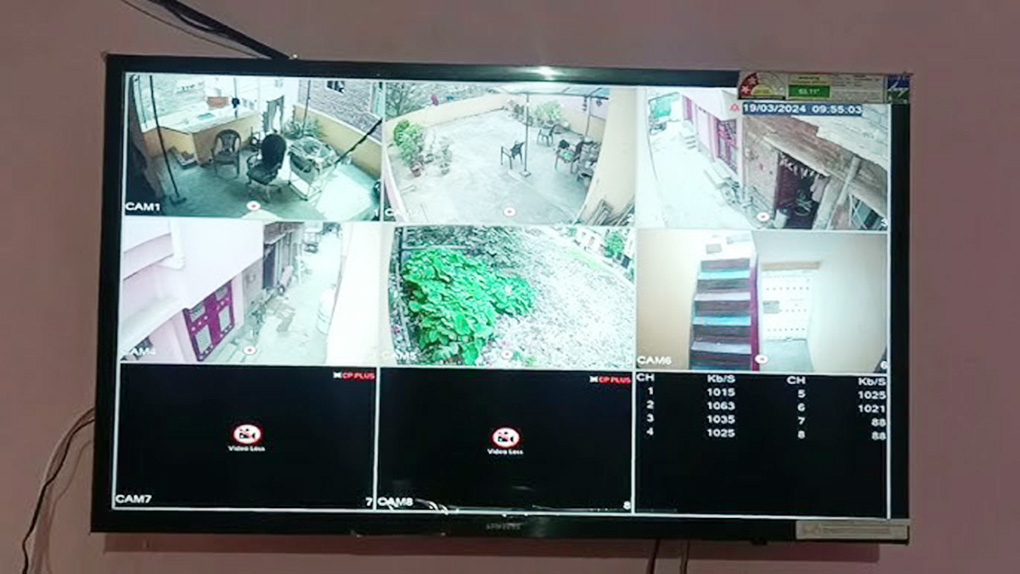
Hiện tượng camera an ninh vẫn xem trực tiếp (LiveView) bình thường nhưng khi bấm xem lại (Playback) báo “No Video” hoặc “Không có dữ liệu” xảy ra phổ biến trên các hệ thống giám sát.
5 Nguyên nhân camera không ghi hình và cách xử lý nhanh
- Thẻ nhớ/Ổ cứng bị lỗi hoặc sai định dạng: Thiết bị lưu trữ bị đầy, hỏng phân vùng hoặc không nhận. Cách xử lý: Định dạng (Format) lại thẻ nhớ/ổ cứng trong ứng dụng quản lý hoặc thay mới.
- Tắt tính năng ghi hình (Schedule Recording): Cài đặt ứng dụng chưa kích hoạt ghi hình liên tục hoặc ghi hình theo chuyển động. Cách xử lý: Kiểm tra mục Cài đặt lưu trữ (Storage Settings) và bật lại lịch trình.
- Lệch ngày giờ hệ thống: Camera chạy sai giờ làm dữ liệu bị đẩy sang mốc thời gian khác. Cách xử lý: Chọn lại múi giờ UTC+7 và đồng bộ NTP với điện thoại.
- Nguồn điện (Adapter) suy hao: Nguồn yếu đủ sáng đèn nhưng không đủ điện áp để thiết bị đọc/ghi bộ nhớ. Cách xử lý: Thay thử Adapter đúng điện áp (5V hoặc 12V).
- Lỗi Firmware hoặc hỏng cáp kết nối: Lỗi phần mềm tạm thời hoặc cáp SATA/đầu cắm BNC bị tróc, lỏng. Cách xử lý: Khởi động lại camera, kiểm tra lại dây cáp hoặc cập nhật phần mềm mới nhất.
Dấu hiệu nhận biết camera đang bị lỗi không ghi hình
Để tránh nhầm lẫn giữa sự cố mất kết nối mạng và lỗi không lưu dữ liệu, bạn cần kiểm tra các biểu hiện thực tế trên giao diện ứng dụng hoặc đầu ghi.
- Thanh thời gian xem lại trống rỗng: Khi vào mục Xem lại (Playback), thanh mốc thời gian không hiển thị vạch màu (xanh lá, xanh dương hoặc đỏ) đại diện cho các đoạn video đã lưu.
- Thông báo lỗi lưu trữ: Màn hình ứng dụng báo các trạng thái như Uninitialized (Chưa khởi tạo), Error (Lỗi), No Memory Card (Không tìm thấy thẻ nhớ) hoặc Hard Disk Error (Lỗi ổ cứng).
- Xem trực tiếp bình thường nhưng không xuất được file: Bạn vẫn xem được hình ảnh thời gian thực, quét xoay hoặc đàm thoại 2 chiều, nhưng bấm tìm kiếm lịch sử theo ngày thì ứng dụng báo “No Video” hoặc “Tệp không tồn tại”.
5 Nguyên nhân khiến camera không ghi hình và cách khắc phục chi tiết
1. Thẻ nhớ hoặc ổ cứng bị lỗi, đầy hoặc sai định dạng
Đây là nguyên nhân chiếm hơn 70% các trường hợp camera mất dữ liệu xem lại. Thẻ nhớ hoặc ổ cứng hoạt động liên tục 24/7 rất dễ suy giảm tuổi thọ, dẫn đến hiện tượng bị khóa ghi chống xóa hoặc lỗi phân vùng.
Dấu hiệu nhận biết:
Ứng dụng hiển thị trạng thái thẻ/ổ cứng là “Lỗi” hoặc “Chưa định dạng”. Một số trường hợp thẻ nhớ dỏm bị đầy nhưng không thể ghi đè (Overwriting) dữ liệu mới lên dữ liệu cũ.
Cách khắc phục:
- Định dạng lại: Truy cập vào Cài đặt thiết bị -> Trạng thái lưu trữ -> Chọn Định dạng (Format) để xóa sạch phân vùng lỗi.
- Thay thế thiết bị lưu trữ chuẩn: Nếu sau khi Format mà hệ thống vẫn báo lỗi hoặc chỉ lưu được vài tiếng lại ngưng, bộ nhớ đã bị hỏng chip ghi. Đối với camera WiFi gia đình, hãy thay thế bằng các dòng thẻ nhớ camera chính hãng có chuẩn Endurance chuyên ghi đọc liên tục. Nếu dùng hệ thống đầu ghi, bạn cần chuyển sang dòng ổ cứng chuyên dụng camera quan sát được thiết kế để chịu tải vận hành 24/7 thay cho ổ cứng máy tính thông thường.
2. Tắt nhầm chức năng ghi hình (Schedule Recording)
Nhiều người dùng vô tình tắt tính năng ghi hình trong quá trình thao tác trên phần mềm quản lý (như EZVIZ, Imou, Dahua, Hikvision) khiến camera chỉ hoạt động như một thiết bị quan sát trực tiếp.
Cách khắc phục:
- Mở ứng dụng quản lý camera trên điện thoại hoặc máy tính.
- Vào mục Cài đặt (Settings) -> Chọn Lịch ghi hình (Storage Schedule / Record Schedule).
- Bật kích hoạt Ghi hình cả ngày (24/7) hoặc thiết lập khung giờ cố định. Nếu muốn tiết kiệm bộ nhớ, hãy bật chế độ Ghi hình khi có chuyển động (Motion Detection Recording).
3. Lệch ngày giờ hệ thống (Múi giờ UTC+7)
Khi camera bị mất điện hoặc sụt nguồn, giờ hệ thống có thể bị trả về mốc mặc định (ví dụ: năm 1970 hoặc 2000). Dữ liệu mới ghi vẫn được lưu nhưng nằm ở tệp lịch sử của nhiều năm trước, làm bạn không thể tìm thấy video khi tra cứu ngày hôm nay.
Cách khắc phục:
- Vào phần Cài đặt thời gian (Time Configuration) trên ứng dụng.
- Chọn đúng múi giờ chuẩn của Việt Nam là GMT+7 / UTC+7.
- Bật tính năng Đồng bộ thời gian với điện thoại hoặc kích hoạt NTP để thiết bị tự động cập nhật giờ qua Internet.
4. Bộ nguồn (Adapter) bị suy hao không đủ điện áp
Bộ nguồn Adapter sau 1-2 năm sử dụng thường bị suy hao linh kiện. Cường độ dòng điện tụt giảm vẫn đủ nuôi chip xử lý và đèn LED hiển thị, nhưng không đủ công suất cung cấp cho vi mạch đọc/ghi thẻ nhớ hoặc vi mạch điều khiển ổ cứng HDD.
Cách khắc phục:
- Kiểm tra thông số nguồn cấp ghi trên camera (thường là 5V-1A, 5V-2A cho camera WiFi hoặc 12V-1.5A/2A cho camera ngoài trời, đầu ghi).
- Dùng một Adapter mới có cùng điện áp và dòng điện tương đương để cắm thử. Nếu thiết bị nhận lại thẻ nhớ và ghi hình bình thường, bạn chỉ cần thay nguồn mới.
5. Lỗi phần mềm (Firmware) hoặc đứt cáp tín hiệu
Lỗi hóc phần mềm tạm thời (hang/lag) làm vi xử lý ngừng lệnh xuất dữ liệu sang bộ nhớ. Đối với hệ thống camera đi dây, cáp tín hiệu SATA kết nối giữa ổ cứng và mainboard đầu ghi bị lỏng, ô-xxy hóa cũng chặn quá trình lưu video.
Cách khắc phục:
- Khởi động lại: Sử dụng tính năng Reboot trên phần mềm hoặc rút nguồn điện camera trong 30 giây rồi cắm lại.
- Cập nhật Firmware: Kiểm tra trong ứng dụng xem có bản cập nhật phần mềm hệ thống mới hay không và tiến hành nâng cấp.
- Kiểm tra phần cứng: Rút cắm lại cáp dữ liệu SATA và cáp nguồn bên trong đầu ghi hình.
Bảng tổng hợp chẩn đoán nhanh lỗi camera không ghi hình
| Triệu chứng trên App/Màn hình |
Nguyên nhân khả dĩ |
Thao tác xử lý ưu tiên |
| Báo “No Memory Card” hoặc “Error” |
Thẻ nhớ/Ổ cứng hỏng hoặc lỏng chân tiếp xúc |
Tháo ra lau kim loại tiếp xúc, Format lại hoặc thay thẻ mới |
| Xem lại đúng ngày nhưng báo “No Video” |
Sai múi giờ hoặc Tắt lịch trình ghi hình |
Chỉnh múi giờ về UTC+7, bật chế độ Ghi hình 24/7 |
| Thẻ nhớ mới gắn không lưu được dữ liệu |
Thẻ chưa được Format chuẩn hoặc thẻ nhái/tốc độ thấp |
Format định dạng ngay trên App, chuyển sang thẻ Endurance/Class 10 |
| Camera chập chờn, lúc lưu lúc không |
Nguồn Adapter bị suy hao, dòng điện không ổn định |
Thay nguồn Adapter mới cùng thông số công suất |
Khi nào bạn cần thay thiết bị lưu trữ hoặc gọi kỹ thuật hỗ trợ?
Nếu bạn đã thực hiện đầy đủ các bước chẩn đoán trên nhưng camera vẫn không ghi hình, hãy xác định phương án xử lý theo các trường hợp sau:
- Thay mới thẻ nhớ/ổ cứng: Khi thiết bị liên tục báo lỗi sau khi Định dạng, hoặc bạn gắn thử thẻ nhớ đó sang thiết bị khác nhưng máy tính/điện thoại cũng không thể đọc dữ liệu.
- Sự cố hạ tầng phần cứng: Khi hệ thống đi dây ngầm bị đứt, đầu cắm BNC/SATA hư hỏng, hoặc mainboard đầu ghi bị lỗi chip điều khiển ổ cứng.
Trường hợp bạn đã thay thiết bị lưu trữ mới nhưng camera vẫn không nhận, hoặc hệ thống dây dẫn phức tạp khó tự kiểm tra, việc nhờ sự can thiệp của đơn vị chuyên môn là cần thiết. Bạn có thể cân nhắc sử dụng dịch vụ kiểm tra bảo trì camera để kỹ thuật viên đo đạc lại nguồn điện, hạ tầng dây cáp và xử lý dứt điểm sự cố tại nhà.
Câu hỏi thường gặp (FAQ)
Camera không gắn thẻ nhớ có xem lại được video không?
Không. Nếu không lắp thẻ nhớ MicroSD hoặc không kết nối với đầu ghi có ổ cứng (hoặc không đăng ký dịch vụ Cloud Storage), camera chỉ có chức năng phát hình ảnh trực tiếp (LiveView) chứ không thể lưu trữ hay xem lại video quá khứ.
Định dạng thẻ nhớ camera nên chọn FAT32 hay exFAT?
Hầu hết các dòng camera an ninh hiện nay hỗ trợ chuẩn định dạng FAT32 cho các thẻ nhớ dung lượng từ 32GB đến 128GB. Bạn nên ưu tiên thực hiện lệnh Định dạng (Format) trực tiếp trên ứng dụng quản lý của camera để hệ thống tự động thiết lập đúng chuẩn tệp tương thích nhất.