Đăng vào ngày: 26/03/2024
Cách kiểm tra đầu ghi Dahua nhận tín hiệu camera gồm 3 bước: xem trạng thái kênh trên màn hình chính, vào Menu → Camera → trạng thái tín hiệu, và đối chiếu chuẩn HDCVI/TVI/AHD với từng kênh. Nếu kênh hiển thị dấu X hoặc màn hình xanh – đầu ghi chưa nhận đúng tín hiệu. Xem thêm chi tiết bài viết tại Vũ Hoàng Telecom chia sẻ – hướng dẫn kỹ thuật đầu ghi Dahua, camera HDCVI và khắc phục lỗi tín hiệu thực tế.
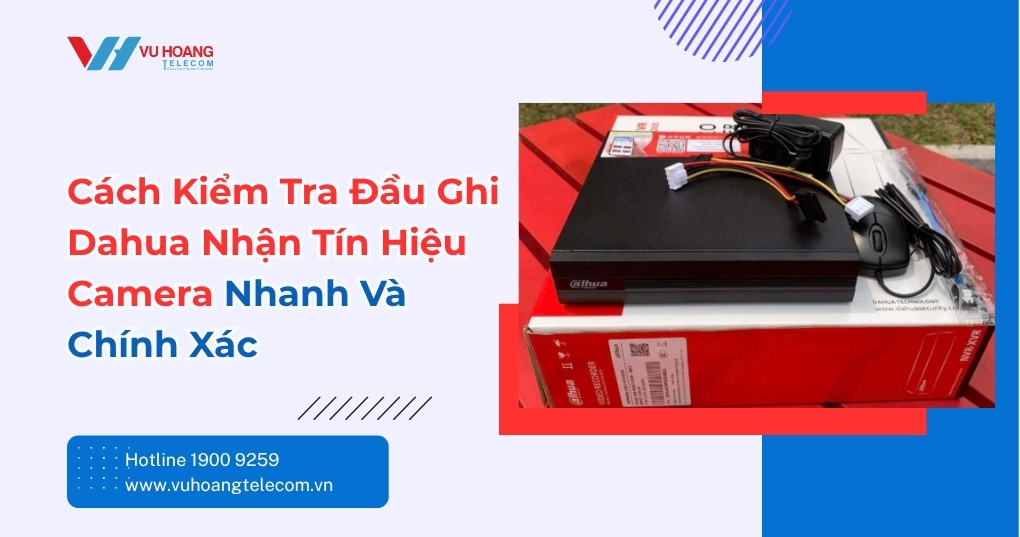
Lắp đặt xong mà một vài kênh vẫn không lên hình? Hoặc hình ảnh bị nhiễu dù cáp và nguồn đều ổn? Đây là dấu hiệu đầu ghi chưa nhận đúng tín hiệu từ camera. Cách kiểm tra đầu ghi Dahua nhận tín hiệu camera không phức tạp – nhưng nếu bỏ qua, bạn sẽ mất rất nhiều thời gian đổ lỗi cho phần cứng. Bài viết này hướng dẫn từng bước kiểm tra nhanh, chính xác ngay tại hiện trường.
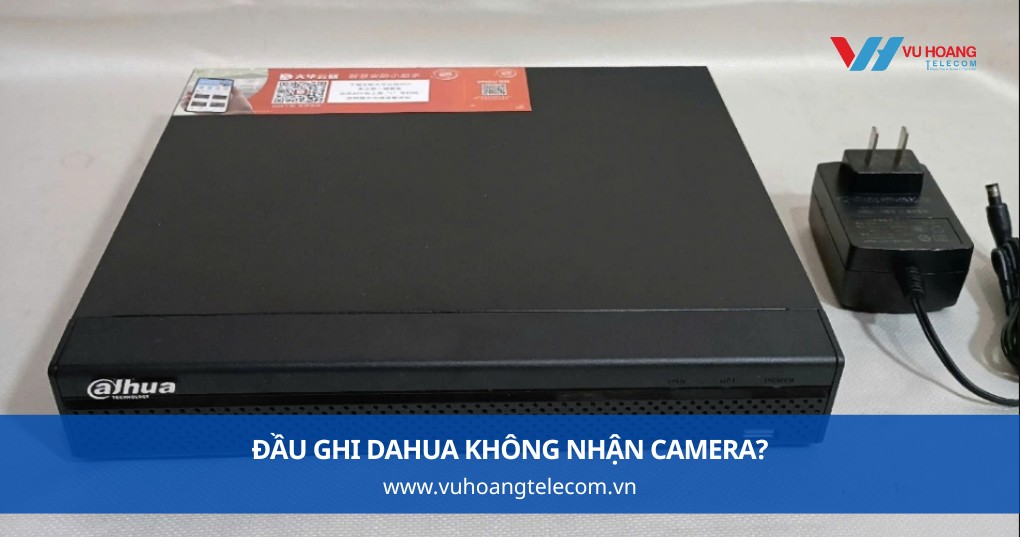
Đầu ghi Dahua hỗ trợ nhiều chuẩn tín hiệu: HDCVI, HDTVI, AHD và CVBS. Khi camera xuất một chuẩn nhưng đầu ghi đang chờ chuẩn khác – kênh đó sẽ không có hình. Đây là nguyên nhân số một gây ra lỗi đầu ghi Dahua không lên hình sau lắp đặt.
Ngoài sai chuẩn tín hiệu, một số trường hợp khác gồm: cáp đồng trục bị đứt ngầm, jack BNC tiếp xúc kém, hoặc nguồn 12V cấp cho camera không đủ công suất. Tuy nhiên, sai định dạng tín hiệu vẫn là lỗi cần loại trừ đầu tiên – vì nó không cần dụng cụ đo, chỉ cần thao tác trên menu.
🔗 Xem thêm: Hướng dẫn chuyển chế độ tín hiệu camera Dahua HDCVI sang TVI, AHD tại Vũ Hoàng Telecom
Khi đầu ghi khởi động xong, nhìn vào từng ô kênh trên màn hình chính. Kênh hiển thị hình ảnh bình thường nghĩa là đã nhận tín hiệu đúng. Kênh hiển thị màn hình xanh, đen hoặc dấu X – là kênh chưa nhận được tín hiệu từ camera.
Ghi lại số thứ tự kênh bị lỗi để kiểm tra chi tiết ở bước tiếp theo. Không cần vội thay cáp hay camera ở giai đoạn này.
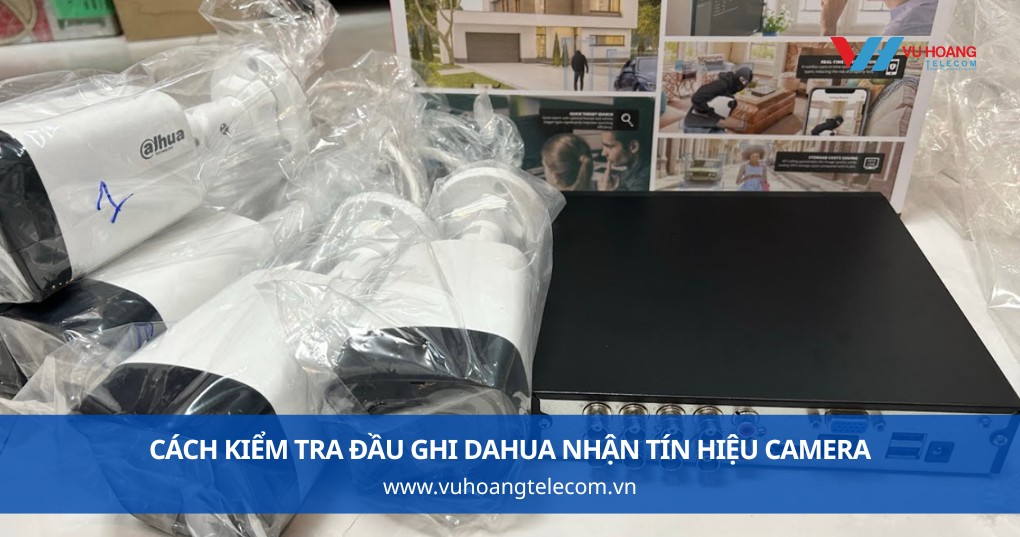
Trên giao diện đầu ghi Dahua, vào Menu chính → Camera → Trạng thái. Tại đây, hệ thống hiển thị toàn bộ danh sách kênh cùng trạng thái kết nối thực tế. Kênh nào đang nhận tín hiệu sẽ hiển thị biểu tượng kết nối màu xanh. Kênh lỗi sẽ hiển thị biểu tượng cảnh báo hoặc để trống.
Màn hình này cũng cho biết chuẩn tín hiệu đầu ghi đang nhận cho từng kênh – HDCVI, TVI, AHD hay CVBS. Đây là thông tin quan trọng để đối chiếu với chuẩn camera đang xuất.
Sau khi biết đầu ghi đang chờ chuẩn nào, so sánh với chuẩn camera đang xuất ra. Nếu không khớp – đó chính là nguyên nhân mất hình. Bạn cần chuyển chế độ tín hiệu trên camera về đúng chuẩn đầu ghi đang dùng.
Trên một số dòng đầu ghi Dahua thế hệ mới, bạn có thể chỉnh chuẩn tín hiệu trực tiếp theo từng kênh ngay trong menu Camera mà không cần thao tác trên thân camera.
🔗 Xem thêm: Cách chuyển định dạng tín hiệu camera Dahua 4 in 1 bằng nút vật lý và menu PTZ tại Vũ Hoàng Telecom
Sau khi điều chỉnh chuẩn tín hiệu, quay lại màn hình chính và quan sát kênh vừa xử lý. Hình ảnh xuất hiện rõ ràng nghĩa là đầu ghi đã nhận đúng tín hiệu camera. Nếu vẫn chưa có hình, tiến hành kiểm tra vật lý: cáp, jack BNC và nguồn cấp.
⚠️ Lưu ý: Một số đầu ghi Dahua cần khởi động lại sau khi thay đổi chuẩn tín hiệu. Hãy lưu cấu hình trước khi restart.
🔗 Xem thêm: Nguyên nhân camera Dahua mất tín hiệu và cách xử lý nhanh tại Vũ Hoàng Telecom
Nếu hệ thống đã kết nối mạng LAN, bạn có thể kiểm tra tín hiệu camera Dahua từ xa qua trình duyệt. Truy cập địa chỉ IP của đầu ghi, đăng nhập và vào mục Configuration → Camera Status. Giao diện web hiển thị đầy đủ trạng thái từng kênh – tiện lợi cho hệ thống nhiều điểm hoặc khi không có mặt tại hiện trường.
🔗 Xem thêm: Hướng dẫn truy cập đầu ghi Dahua qua mạng LAN và địa chỉ IP tại Vũ Hoàng Telecom
Cách kiểm tra đầu ghi Dahua nhận tín hiệu camera chỉ mất vài phút nếu làm đúng trình tự. Xử lý đúng từ đầu giúp bạn tránh mất công thay thiết bị không cần thiết.
Nếu vẫn chưa tìm ra nguyên nhân sau khi kiểm tra đủ bước – liên hệ Vũ Hoàng Telecom ngay để được kỹ thuật viên hỗ trợ từ xa hoặc đến tận nơi xử lý.
VŨ HOÀNG TELECOM – Nhà Cung Cấp Giải Pháp An Ninh Chuyên Nghiệp
Hotline tư vấn: Tại HCM (028) 35 166 166 – Tại HN (024) 6256 1111 – Tại Nha Trang 0915 810 810
Website: https://vuhoangtelecom.vn/
Facebook: https://www.facebook.com/vuhoangtelecom
Zalo OA: https://zalo.me/4227899741012417751
GỌI HOTLINE 1900 9259 – TƯ VẤN MIỄN PHÍ 24/7
Không tự sửa được. Bạn cần vào menu Camera trên đầu ghi để chỉnh lại chuẩn phù hợp. Hoặc chuyển chế độ tín hiệu trực tiếp trên thân camera.
Mỗi kênh hoạt động độc lập. Kênh nào sai chuẩn tín hiệu hoặc lỗi cáp sẽ mất hình riêng. Các kênh còn lại vẫn hoạt động bình thường.
Vào Menu → Camera → Trạng thái. Hệ thống hiển thị rõ chuẩn tín hiệu đang nhận cho từng kênh. Đối chiếu với thông số camera là biết ngay.
Một số dòng đầu ghi Dahua thế hệ mới hỗ trợ tự nhận chuẩn (Auto Detect). Tuy nhiên tính năng này không phải lúc nào cũng chính xác – nên kiểm tra lại thủ công.
Không lên hình nếu không chuyển chuẩn tín hiệu. Bạn cần đổi chế độ camera về AHD hoặc chỉnh đầu ghi nhận đúng chuẩn HDCVI tuỳ thiết bị hỗ trợ.