Đăng vào ngày: 10/11/2021
Cách sửa lỗi không tìm thấy camera trên Windows 10 nhanh nhất, đơn giản nhất. Lỗi này cực kì phiền phức mỗi khi cần dùng đến camera để gọi video hay trao đổi công việc online.
Lỗi không thể tìm thấy camera trên Windows 10 có thể xuất phát từ nguyên nhân là Windows thiếu mất một vài driver sau khi đã cập nhật. Bên cạnh đó cũng không loại trừ khả năng là do chương trình diệt virus của máy tính. Chương trình đang ngăn camera. Hay những thiết lập điều chỉnh quyền riêng tư cũng đang làm tương tự. Và ứng dụng mà người dùng đang muốn sử dụng camera gặp lỗi.
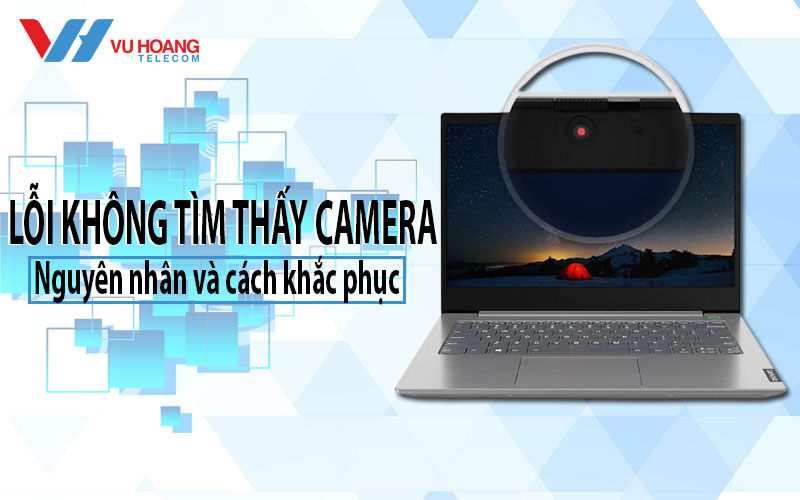
Hãy cùng Vuhoangtelecom tìm hiểu cách khắc phục tình trạng này ngay sau đây nhé!
Trước tiên, để thực hiện những biện pháp sửa lỗi we can’t find your camera (không tìm thấy camera), hãy làm các bước kiểm tra.
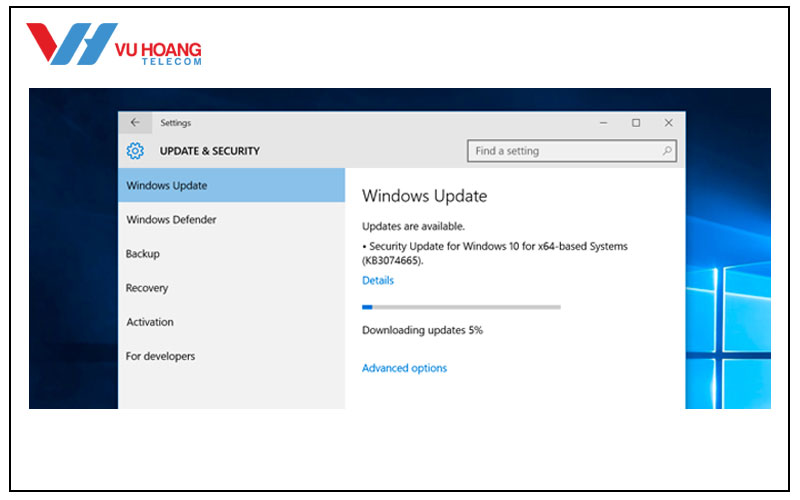
Kiểm tra bản cập nhật của Windows 10, truy cập vào Settings > Chọn Update & Security > Windows Update > Chọn tiếp Check for updates. Nếu như tùy chọn View optional updates xuất hiện thì nên cài hết tất cả bản cập nhật. Sau đó chạy khởi động lại máy tính.
Kiểm tra camera trên máy tính qua ứng dụng camera. Truy cập Start Menu > Chọn đến ứng dụng camera. Trong trường hợp được yêu cầu cấp quyền truy cập camera, bấm chọn Yes. Nếu như camera hoạt động được thì lỗi là do ứng dụng cần dùng đến camera giám sát.

Nếu dùng laptop thì một số mẫu sẽ có nút vật lý dành riêng để bật/tắt camera. Nếu như dùng nút này để tắt camera thì laptop không nhận diện được camera. Và dẫn đến lỗi trên. Do đó hãy bật nút này lên nếu như đã tắt đi.
Ở phiên bản mới của Windows 10 thì một số ứng dụng sẽ không được cấp quyền truy cập camera mặc định. Nếu muốn máy tính truy cập vào camera cần vào Start > Chọn Menu > Chọn Settings > Privacy > Camera. Tại dòng Allow access to the camera on this device, nếu như Camera access for this device bị tắt. Hãy chọn lại Change và bật nó lên.

Sau khi đã cấp quyền truy cập cho camera thành công, vào mục Choose which Microsoft Store apps can access your camera. Cấp quyền truy cập cho ứng dụng đó. Chỉ những ứng dụng của Microsoft Store đã được cài trong máy tính mới hiện lên ở đây.
Xem thêm: Cách chỉnh âm lượng báo thức trên iPhone đơn giản nhất!
Trong trường hợp sử dụng webcam, camera gắn ngoài qua cổng USB, hãy gỡ bỏ toàn bộ driver hiện tại của mẫu camera đó. Tiếp theo truy cập vào website của hãng để cập nhật phiên bản mới nhất. Tiếp theo, cài đặt chúng cho máy tính và tiến hành kết nối camera wifi máy tính vào cổng USB khác.
Vì camera liên quan trực tiếp tới quyền riêng tư của người dùng nên một số chương trình diệt virus sẽ chặn nó đi. Lúc này, cần truy cập vào chương trình Anti Virus đã được cài trong máy. Mở mục cài đặt lên, tìm xem có mục nào chặn camera trong máy tính hay không.
Trên đây là nguyên nhân và cách khắc phục lỗi không tìm thấy camera trên máy tính. Hy vọng sẽ mang đến cho mọi người những thông tin bổ ích. Để tự thực hiện sửa lỗi nhanh chóng, đơn giản ngay tại nhà.
Liên hệ ngay Vuhoangtelecom để cập nhật bài viết mới nhất, mẹo vặt hữu ích. Chuyên cung cấp dịch vụ lắp đặt camera và giải pháp an ninh để được tư vấn, hỗ trợ nhanh nhất.
Chúc các bạn thành công!

















Ảnh
Nếu đã cập nhật driver mà vẫn không tìm thấy camera thì phải làm sao ạ?
CSKH_Vuhoangtelecom
Dạ chào anh, anh vui lòng liên hệ hotline 1900 9259 line 111 để Kỹ Thuật hỗ trợ cho anh nhé