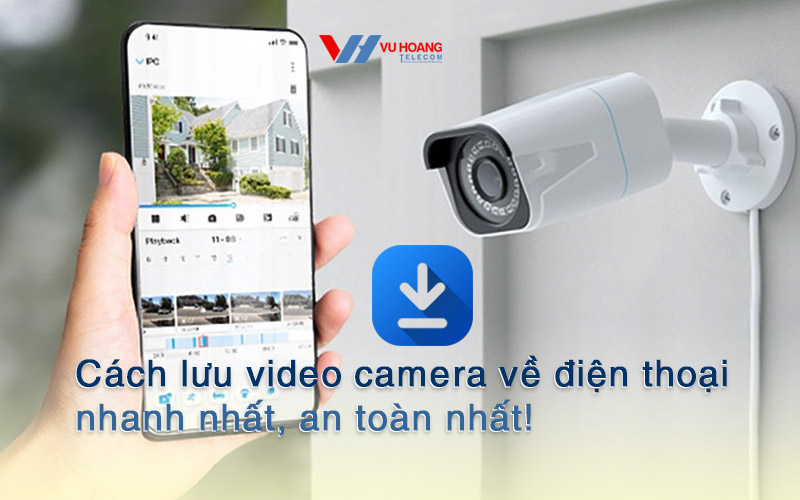
Cách lưu video camera về điện thoại nhanh nhất, an toàn nhất!
Đăng vào ngày: 17/02/2025
Khi có sự việc bất ngờ xảy ra, việc trích xuất ngay đoạn clip từ camera an ninh về điện thoại là thao tác quan trọng để lưu trữ làm bằng chứng hoặc chia sẻ cho người khác. Hầu hết các dòng camera IP, camera WiFi hiện nay đều hỗ trợ tính năng này trực tiếp trên ứng dụng quản lý. Cùng theo dõi ngay bây giờ nhé!
Thao tác lưu video camera về điện thoại gồm 3 bước cơ bản:
- Mở ứng dụng camera → Chọn mục Xem lại (Playback).
- Chọn khung giờ chứa đoạn video cần lưu.
- Nhấn Tải về (Download) hoặc bấm biểu tượng Máy quay (Record) để trích xuất đoạn video trực tiếp.
Video sau khi xử lý sẽ được lưu vào mục quản lý tệp của ứng dụng hoặc Album ảnh trên điện thoại, tùy theo ứng dụng và quyền truy cập bộ nhớ đã được cấp.
2 cách trích xuất video camera về điện thoại phổ biến
Tùy vào nhu cầu muốn lấy một tệp video hoàn chỉnh theo khung giờ hay chỉ cần cắt nhanh một đoạn sự cố ngắn vài giây, bạn có thể áp dụng 1 trong 2 cách dưới đây.
Cách 1: Tải trực tiếp file ghi hình từ ứng dụng (Dành cho đoạn clip dài, chính xác)
Cách này cho phép bạn xuất file video chuẩn theo khung thời gian lưu trữ trên thẻ nhớ hoặc Cloud.
- Bước 1: Mở ứng dụng quản lý camera trên điện thoại (như EZVIZ, Imou, Hik-Connect, Dahua DMSS…).
- Bước 2: Vào phần Xem lại (Playback), kéo thanh thời gian đến đúng mốc sự việc cần lấy.
- Bước 3: Nhấn vào biểu tượng Tải về (Download) trên màn hình. Một số ứng dụng sẽ yêu cầu bạn chọn thời điểm bắt đầu và thời điểm kết thúc của đoạn clip.
- Bước 4: Xác nhận tải. Tiến trình tải xuống sẽ hiển thị trên màn hình. Bạn cần giữ ứng dụng mở cho đến khi hệ thống báo hoàn tất 100%.
Cách 2: Sử dụng tính năng quay màn hình trên App (Dành cho đoạn trích nhanh)
Nếu chỉ cần lấy nhanh vài giây sự cố để gửi qua Zalo hay Messenger, tính năng ghi hình trực tiếp trên ứng dụng là lựa chọn tối ưu nhất.
- Bước 1: Vào mục Xem lại và phát đoạn video chứa sự kiện.
- Bước 2: Nhấn vào biểu tượng Máy quay phim (Record/Ghi hình) trên thanh công cụ của ứng dụng để bắt đầu ghi.
- Bước 3: Cho video chạy hết đoạn cần lấy, sau đó nhấn nút Máy quay phim một lần nữa để dừng.
- Bước 4: Đoạn clip vừa quay sẽ được trích xuất và lưu ngay vào bộ nhớ tạm của ứng dụng.
Tìm video camera đã lưu ở đâu trên điện thoại?
Rất nhiều người dùng gặp tình trạng ứng dụng báo “Tải thành công” nhưng mở Album ảnh lại không thấy video. Nguyên nhân thường liên quan đến cách ứng dụng quản lý tệp hoặc quyền truy cập ảnh, video trên điện thoại.
Kiểm tra thư mục media của ứng dụng: Một số ứng dụng camera không lưu video trực tiếp vào Album mà giữ trong thư mục nội bộ. Hãy mở Tài khoản / Tôi (Account) → tìm Thư viện / Bộ sưu tập / Album cục bộ (In-App Media/File Manager). Tại đây, chọn video và nhấn Lưu vào điện thoại nếu có tùy chọn này.
Kiểm tra quyền truy cập trên điện thoại:
- Trên iOS (iPhone): Vào Cài đặt (Settings) → chọn ứng dụng camera → Ảnh (Photos) → cấp quyền Truy cập đầy đủ (Full Access).
- Trên Android: Vào Cài đặt → Ứng dụng → chọn ứng dụng camera → Quyền (Permissions) → tìm Ảnh và video hoặc Tệp và phương tiện (Storage/Media) → cấp quyền cho ứng dụng.
Lưu ý: Tên menu và cách cấp quyền có thể khác nhau tùy phiên bản iOS, Android và ứng dụng camera đang sử dụng.
Mẹo tải video camera dung lượng lớn nhanh và không lỗi
Để tiến trình trích xuất dữ liệu diễn ra mượt mà, tránh ngắt kết nối giữa chừng gây lỗi tệp, bạn nên lưu ý các yếu tố kỹ thuật sau:
- Ưu tiên hạ tầng mạng ổn định: Khi cần xuất các đoạn video dung lượng lớn, hãy đảm bảo điện thoại đang kết nối với mạng WiFi có chất lượng sóng tốt. Nếu ở gần khu vực lắp đặt thiết bị, việc dùng chung lớp mạng LAN với camera sẽ hỗ trợ duy trì luồng dữ liệu ổn định hơn so với việc dùng kết nối 4G chập chờn.
- Chia nhỏ thời lượng trích xuất: Tránh xuất một file video liền mạch kéo dài quá 15–20 phút qua sóng không dây. Tệp dung lượng lớn rất dễ bị lỗi đọc/ghi nếu mạng bị gián đoạn dù chỉ 1 giây. Hãy chia nhỏ thành từng đoạn 3–5 phút để tải nhanh và an toàn hơn.
- Đảm bảo thiết bị lưu trữ đáp ứng tốc độ: Tốc độ xuất video phụ thuộc trực tiếp vào tốc độ đọc của thẻ nhớ cắm trên camera. Để hệ thống trích xuất dữ liệu không bị nghẽn, bạn nên trang bị loại thẻ nhớ camera chính hãng chuẩn Class 10, UHS-I chuyên dụng cho thiết bị ghi hình liên tục.
- Cân nhắc giải pháp lưu trữ đám mây: Nếu thường xuyên phải truy xuất dữ liệu từ xa với yêu cầu an toàn cao, bạn có thể tham khảo phương án Lưu trữ Cloud cho camera. Giải pháp này giúp xem lại và tải clip tốc độ cao mà không phụ thuộc vào tốc độ đọc của thẻ nhớ hay nguy cơ hỏng thẻ.
Các câu hỏi thường gặp (FAQ)
Tại sao nhấn tải video nhưng ứng dụng báo lỗi thất bại?
Lỗi này thường do 3 nguyên nhân: Mạng kết nối chập chờn, dung lượng bộ nhớ trong của điện thoại bị đầy, hoặc thẻ nhớ trên camera bị lỗi phân vùng ghi/đọc. Bạn nên khởi động lại camera, kiểm tra dung lượng còn trống trên điện thoại và thử lại. Nếu phát hiện thẻ nhớ bị hỏng không thể ghi/đọc dữ liệu, bạn có thể liên hệ Dịch vụ sửa chữa camera tại nhà để kỹ thuật viên kiểm tra và khắc phục.
Muốn trích xuất video kéo dài nhiều giờ liên tục thì làm thế nào?
Tải file dung lượng vài GB qua ứng dụng di động qua kết nối không dây rất mất thời gian và dễ lỗi. Trong trường hợp cần lấy dữ liệu thời lượng dài (nhiều tiếng hoặc nhiều ngày), phương án tối ưu nhất là rút thẻ nhớ (hoặc kết nối ổ cứng đầu ghi) cắm trực tiếp vào máy tính để sao chép dữ liệu gốc.