Hướng dẫn cài đặt camera Dahua qua DMSS nhanh cho người mới
Đăng vào ngày: 29/03/2026
Để xem camera Dahua trên điện thoại, bạn cần tải ứng dụng DMSS, tạo tài khoản người dùng, quét mã QR trên thiết bị và hoàn tất gán mạng. Quy trình này thực hiện trực tiếp trên smartphone và thường chỉ mất khoảng 5 phút. Xem thêm chi tiết bài viết tại Vũ Hoàng Telecom chia sẻ
Tóm tắt 4 bước cài đặt camera Dahua qua DMSS
- Bước 1: Tải ứng dụng DMSS từ App Store hoặc Google Play và đăng ký/đăng nhập tài khoản.
- Bước 2: Cắm nguồn, cắm dây mạng cho camera/đầu ghi Dahua và kết nối điện thoại vào cùng mạng WiFi.
- Bước 3: Nhấn biểu tượng dấu (+) trên app DMSS, chọn Quét mã QR ở đáy thiết bị hoặc tem dán.
- Bước 4: Nhập mật khẩu thiết bị, đặt tên và lưu lại để mở xem trực tiếp (Live View).
Chuẩn bị trước khi cài đặt camera Dahua trên ứng dụng DMSS
Trước khi bắt đầu thao tác trên điện thoại, hãy đảm bảo các điều kiện kỹ thuật cơ bản sau đã sẵn sàng:
- Nguồn điện và mạng: Camera hoặc đầu ghi Dahua đã được cấp nguồn điện ổn định. Nếu là đầu ghi hoặc camera IP dùng dây, hãy cắm dây LAN từ router vào thiết bị.
- Kết nối WiFi di động: Kết nối điện thoại của bạn vào mạng WiFi nội bộ (ưu tiên băng tần 2.4GHz vì đa số camera chỉ nhận diện tần số này trong lần thiết lập đầu tiên).
- Xác định vị trí mã QR: Tìm tem dán chứa mã QR và chuỗi Serial Number (SN) nằm dưới đáy camera, mặt trên đầu ghi hoặc trên vỏ hộp sản phẩm.
Lưu ý quan trọng về mạng nội bộ
Giữ điện thoại và camera Dahua hoạt động trên cùng một lớp mạng WiFi giúp ứng dụng DMSS tự động dò tìm địa chỉ IP nhanh hơn, giảm đáng kể thời gian xác thực thiết bị.
Các bước cài đặt camera Dahua qua DMSS trên điện thoại
Sau khi hoàn tất khâu chuẩn bị, bạn tiến hành thao tác trên ứng dụng theo 3 bước chi tiết sau:
Bước 1: Tải ứng dụng DMSS và tạo tài khoản
- Mở App Store (trên iPhone) hoặc Google Play (trên Android), tìm kiếm từ khóa DMSS và tải ứng dụng về máy.
- Mở app, chọn quốc gia/khu vực là Việt Nam.
- Bấm Đăng ký bằng email hoặc số điện thoại, nhập mã xác thực gửi về để tạo tài khoản cá nhân, sau đó đăng nhập vào giao diện chính.
Bước 2: Quét mã QR thêm camera Dahua
- Tại màn hình chính của DMSS, nhấn vào biểu tượng dấu (+) ở góc trên bên phải màn hình.
- Chọn mục SN/Quét.
- Đưa camera điện thoại vào vùng có mã QR camera Dahua (hoặc tem trên đầu ghi). Nếu mã bị mờ, bạn có thể chọn nhập chuỗi Serial Number (SN) thủ công.
- Chọn đúng loại thiết bị tương ứng (ví dụ: Camera không dây, Đầu ghi hình, hoặc Camera IP).
Bước 3: Nhập thông tin xác thực và hoàn tất
- Nhập mật khẩu quản trị của camera/đầu ghi Dahua (mật khẩu này được khởi tạo khi lắp đặt).
- Đặt tên gợi nhớ cho thiết bị (ví dụ: Camera Phòng Khách, Camera Cửa Chính).
- Nhấn Lưu (Save) để hoàn thành quá trình thêm thiết bị vào ứng dụng.
Kiểm tra tín hiệu xem camera Dahua trực tiếp trên điện thoại
Khi hoàn tất các bước trên, thiết bị sẽ xuất hiện trong danh sách quản lý của ứng dụng DMSS.
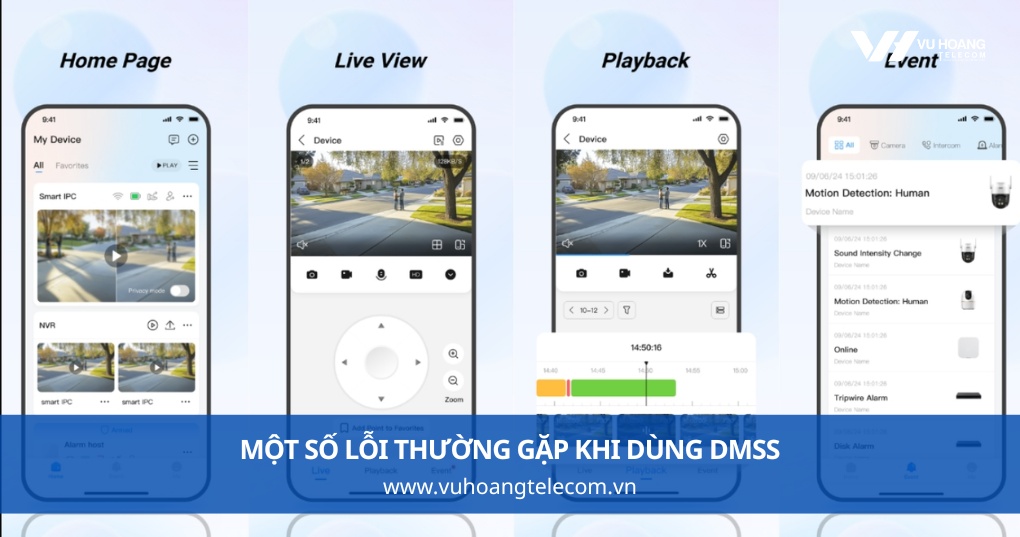
- Tại giao diện chính, bấm trực tiếp vào tên camera vừa thêm.
- Màn hình sẽ chuyển sang chế độ Live View (xem trực tiếp).
- Bạn có thể thử nghiệm chạm vào các biểu tượng trên màn hình để bật/tắt âm thanh thanh, chuyển đổi chất lượng hình ảnh (SD/HD) hoặc chụp ảnh màn hình để kiểm tra độ ổn định của tín hiệu.
Nếu hình ảnh hiển thị mượt mà, không bị trễ khung hình quá lớn, quá trình cài đặt đã thành công.
Những lưu ý và xử lý lỗi thường gặp khi cài đặt DMSS
Trong quá trình thao tác, người mới sử dụng có thể gặp một số sự cố nhỏ. Bạn có thể xử lý nhanh theo các hướng dẫn sau:
- Không quét được mã QR: Đảm bảo đủ ánh sáng khi quét, không để camera điện thoại quá gần làm mờ mã. Nếu tem bị rách, hãy tìm chuỗi Serial Number ghi bên cạnh mã QR để nhập tay.
- App báo thiết bị ngoại tuyến (Offline): Kiểm tra xem camera đã sáng đèn báo nguồn chưa. Kiểm tra lại dây cáp mạng cắm vào router hoặc đảm bảo WiFi nhà bạn đang phát sóng bình thường.
- Báo sai mật khẩu: Mật khẩu thêm vào DMSS là mật khẩu của camera/đầu ghi, không phải mật khẩu tài khoản DMSS hay mật khẩu WiFi. Nếu quên mật khẩu này, bạn cần thực hiện thao tác reset cứng trên thiết bị hoặc liên hệ đơn vị lắp đặt.
- Lỗi không tìm thấy thiết bị trong mạng: Đảm bảo điện thoại của bạn không bật 4G/5G hoặc VPN trong quá trình thêm camera lần đầu.
Nếu đã kiểm tra các bước trên nhưng vẫn không thể kết nối, thiết bị có thể gặp sự cố về cấu hình sâu hơn. Bạn có thể nhờ sự trợ giúp trực tiếp từ các kỹ thuật viên thông qua dịch vụ hỗ trợ kỹ thuật camera.
Trong trường hợp thiết bị đã quá cũ hoặc gặp hư hỏng phần cứng không thể khắc phục, việc nâng cấp lên các dòng thiết bị mới sẽ giúp hệ thống vận hành ổn định hơn. Bạn có thể tham khảo thêm các dòng thiết bị nâng cấp tại danh mục camera Dahua.