Đăng vào ngày: 12/07/2026
Thêm thiết bị Huawei eKit lên Cloud thường lỗi do Internet, Firmware hoặc Binding sai. Kiểm tra kết nối mạng trước, rồi đến trạng thái Bind tài khoản. Đừng reset máy ngay khi chưa xác định đúng nguyên nhân. Xem thêm chi tiết tại Vũ Hoàng Telecom chia sẻ.
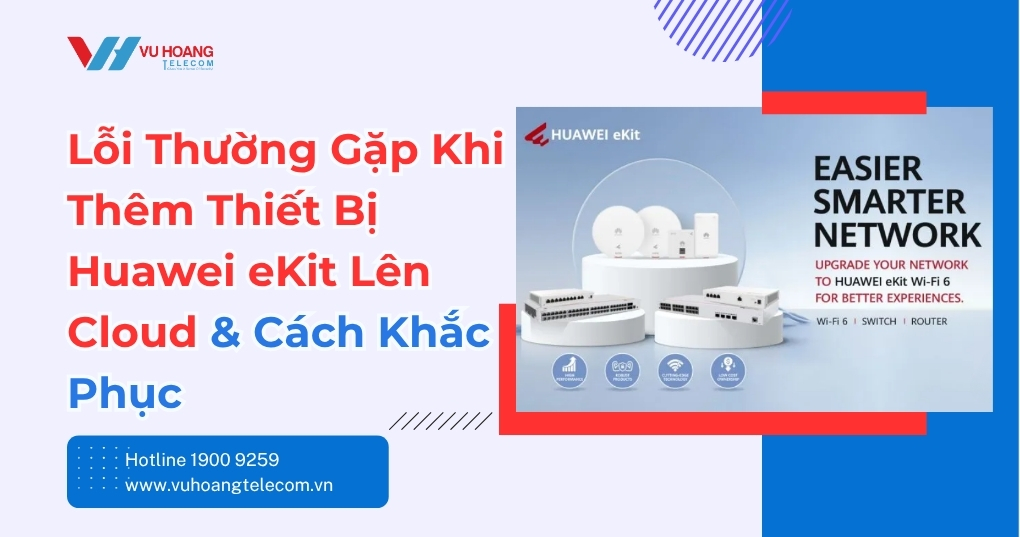
Nhiều kỹ thuật viên quét mã QR xong rồi ngồi chờ thiết bị tự lên Cloud. Sau vài phút không thấy gì, phản xạ đầu tiên thường là bấm reset. Thực tế phần lớn lỗi này không nằm ở phần cứng thiết bị. Nguyên nhân thường đến từ Internet, Firmware hoặc tài khoản Binding chưa đúng.
Trước khi thao tác thêm bất kỳ điều gì, hãy xác định đúng nhóm lỗi. Reset ngay khi chưa rõ nguyên nhân dễ làm mất cấu hình đã lưu. Bốn nhóm lỗi phổ biến khi thêm thiết bị Huawei eKit lên Cloud gồm không hiển thị, online nhưng không quản lý được, không Bind được và liên tục Offline. Mỗi nhóm có nguyên nhân và hướng xử lý riêng biệt.
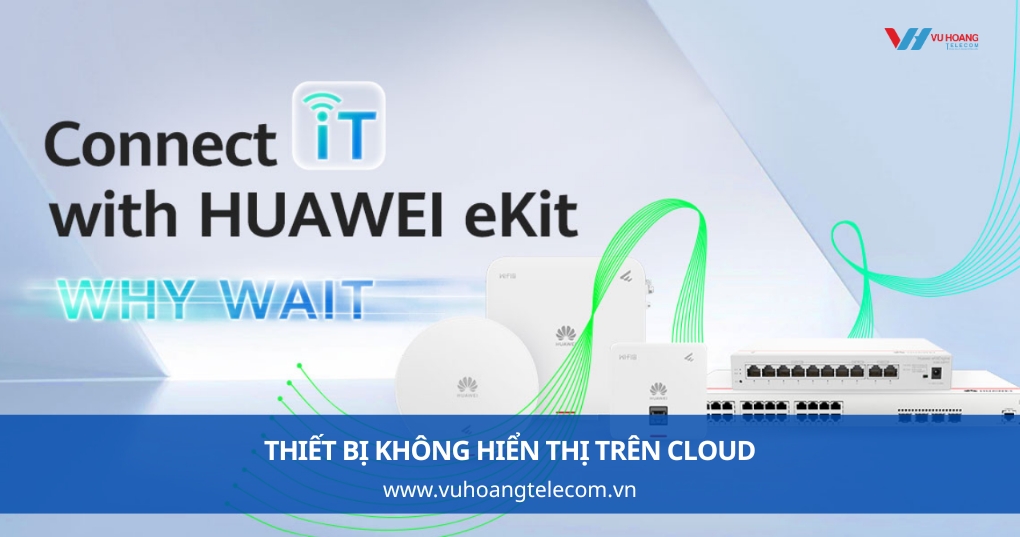
Nhóm lỗi này thường liên quan đến kết nối Internet hoặc Firmware chưa tương thích. Thiết bị cần truy cập được máy chủ Huawei eKit Cloud qua cổng WAN ổn định. Nếu Firmware quá cũ, thiết bị có thể không nhận đúng giao thức kết nối. Kiểm tra WAN và cập nhật Firmware nên là hai bước làm trước tiên.
Trường hợp này thiết bị đã kết nối Internet nhưng cấu hình không áp dụng được. Nguyên nhân thường nằm ở quyền quản trị tài khoản hoặc đồng bộ Cloud chưa xong. Đôi khi Site đang chọn không khớp với Project chứa thiết bị. Kiểm tra vai trò tài khoản trước khi nghi ngờ phần cứng.
Lỗi Bind Failed xảy ra khi thiết bị đã liên kết với tài khoản khác trước đó. Serial Number chỉ thuộc về một tài khoản quản lý tại một thời điểm. Cần gỡ liên kết cũ hoặc chuyển quyền quản lý đúng theo quy trình Huawei. Bỏ qua bước này khiến quá trình Add lặp lại lỗi liên tục.
Thiết bị online rồi lại mất kết nối thường do DNS hoặc Gateway cấu hình sai. Đồng bộ thời gian hệ thống chưa chuẩn cũng gây ra tình trạng tương tự. Đường truyền Internet chập chờn tại vị trí lắp đặt là nguyên nhân phổ biến khác. Xử lý đúng lớp mạng trước khi nghi ngờ thiết bị bị lỗi phần cứng.
Khi không thấy thiết bị trên Cloud, hãy kiểm tra theo đúng thứ tự thay vì đoán mò. Bước đầu tiên là xác nhận thiết bị đã có Internet ổn định. Tiếp theo kiểm tra Firmware có đang ở phiên bản tương thích với Huawei eKit Cloud hay không. Sau đó xem thiết bị đã bị Bind với tài khoản khác chưa.
Nếu 3 bước trên đều ổn, hãy kiểm tra Project và Site đang chọn có đúng không. DNS và Gateway sai cũng khiến thiết bị không thể đồng bộ với máy chủ Cloud. Liên hệ ngay Hotline 1900 9259 hướng dẫn cấu hình mạng doanh nghiệp cơ bản tại Vũ Hoàng Telecom. Đi đúng trình tự giúp tiết kiệm thời gian hơn nhiều so với thử ngẫu nhiên.

Chuẩn bị kỹ trước khi Add giúp giảm phần lớn lỗi phát sinh sau này. Đường WAN cần được kiểm tra ổn định trước khi bắt đầu quét mã QR. Thời gian hệ thống trên thiết bị nên đồng bộ đúng múi giờ thực tế. Firmware cần cập nhật lên phiên bản Huawei phát hành gần đây trước khi triển khai hàng loạt.
Tài khoản quản trị Huawei eKit Cloud cần được cấp đúng quyền cho người thao tác. QR Code và Serial Number trên thiết bị nên được ghi lại trước khi lắp đặt. Site quản lý cần đặt tên rõ ràng để tránh nhầm lẫn khi có nhiều chi nhánh.
Xem thêm: Hướng Dẫn Thiết Kế Hệ Thống WiFi Doanh Nghiệp Và Lựa Chọn Thiết Bị Phù Hợp
Phần lớn thời gian xử lý lỗi bị kéo dài không do vấn đề kỹ thuật thực sự. Reset thiết bị quá sớm khi chưa xác định nguyên nhân là sai lầm phổ biến. Đổi qua lại nhiều tài khoản quản trị khiến trạng thái Bind trở nên rối. Cập nhật Firmware ngay giữa quá trình Add cũng dễ làm gián đoạn kết nối.
Xóa Project rồi tạo lại trong lúc thiết bị đang đồng bộ là thao tác nên tránh. Mỗi thay đổi giữa chừng đều có thể khiến tiến trình phải làm lại từ đầu. Giữ nguyên trạng thái mạng trong lúc Add là cách xử lý nên ưu tiên.
Xem thêm: Dịch vụ hỗ trợ kỹ thuật hệ thống mạng tại Vũ Hoàng Telecom.
Khi triển khai nhiều Access Point tại cùng một văn phòng, đội kỹ thuật Vũ Hoàng Telecom luôn kiểm tra Firmware trước khi lắp đặt. Chuẩn hóa Firmware theo từng lô thiết bị giúp hạn chế lỗi phát sinh khi Add hàng loạt. Sau khi thiết bị online, đội ngũ hướng dẫn khách hàng tự kiểm tra trạng thái kết nối qua Huawei eKit App. Quy trình này giúp khách hàng chủ động xử lý lỗi cơ bản mà không cần chờ hỗ trợ mỗi lần.
Thêm thiết bị Huawei eKit lên Cloud không khó nếu đi đúng trình tự kiểm tra Internet, Firmware và Binding. Tránh reset sớm và đổi tài khoản tùy tiện giúp tiết kiệm nhiều giờ xử lý. Liên hệ ngay Vũ Hoàng Telecom để được hỗ trợ cấu hình Cloud và xử lý lỗi tận nơi.
VŨ HOÀNG TELECOM – Nhà Cung Cấp Giải Pháp An Ninh Chuyên Nghiệp
Hotline tư vấn: Tại HCM (028) 35 166 166 – Tại HN (024) 6256 1111 – Tại Nha Trang 0915 810 810
Website: https://vuhoangtelecom.vn/
Facebook: https://www.facebook.com/vuhoangtelecom
Zalo OA: https://zalo.me/4227899741012417751
GỌI HOTLINE 1900 9259 – TƯ VẤN LẮP ĐẶT THIẾT BỊ MẠNG MIỄN PHÍ 24/7
Không nên làm ngay từ đầu. Trước tiên kiểm tra Internet, Firmware, DNS và trạng thái Binding. Chỉ reset khi xác định rõ lỗi nằm ở cấu hình nội bộ thiết bị.
Có thể dùng lại sau khi gỡ liên kết cũ. Cần thực hiện đúng quy trình chuyển quyền quản lý theo hướng dẫn Huawei. Bỏ qua bước này sẽ khiến Add liên tục báo lỗi.
Nguyên nhân thường do quyền tài khoản chưa đủ hoặc đồng bộ Cloud chưa xong. Site đang chọn cũng có thể không khớp với Project chứa thiết bị. Kiểm tra vai trò tài khoản trước khi nghi ngờ phần cứng.
Có thể Add hàng loạt trong cùng một Site quản lý. Cách này giúp giảm thời gian cấu hình cho hệ thống nhiều chi nhánh. Serial Number nên được nhập theo mẫu để tránh sai sót.
Thông thường không cần Add lại từ đầu. Chỉ cần thiết bị vẫn duy trì kết nối Internet ổn định. Nên kiểm tra lại DNS và Gateway sau khi đổi đường truyền.