Đăng vào ngày: 15/01/2026
Sau khi lắp xong hệ thống Huawei eKit, bước tiếp theo là làm quen với app quản lý để vận hành đúng cách. Nhiều người dùng bỏ qua phần này và chỉ dùng wifi mà không tận dụng được các tính năng giám sát và điều chỉnh. Cách sử dụng app Huawei eKit thực ra không phức tạp – chỉ cần nắm đúng quy trình từ đầu là vận hành được ngay. Bài viết này hướng dẫn từng bước cụ thể dựa trên tài liệu kỹ thuật chính thức từ Huawei.
Cách sử dụng app Huawei eKit khá đơn giản – tải app trên App Store hoặc Google Play, đăng nhập tài khoản Huawei ID rồi quét mã QR trên thiết bị để thêm vào hệ thống. App cho phép theo dõi trạng thái, cấu hình wifi và quản lý thiết bị từ xa.
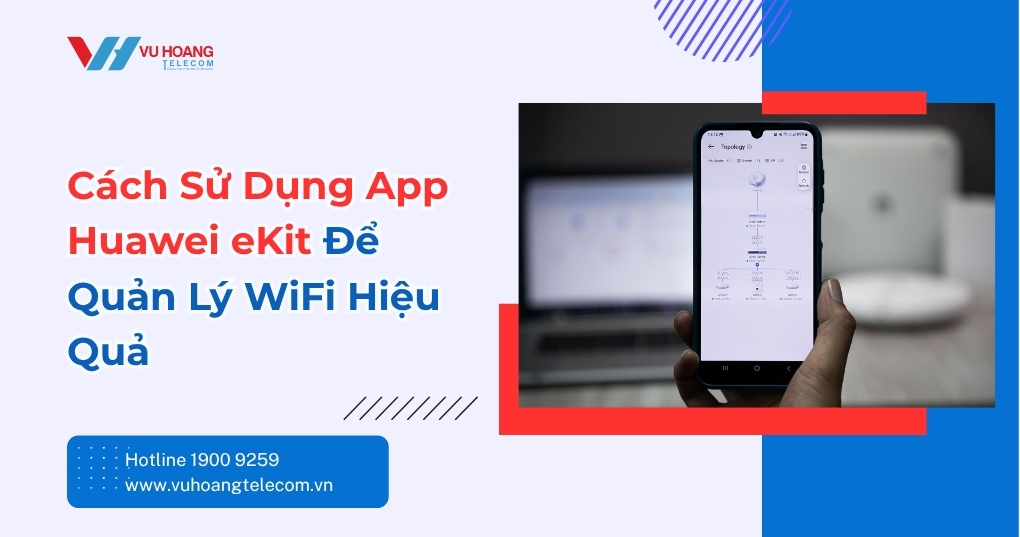
App Huawei eKit có sẵn trên App Store (iOS) và Google Play (Android), tìm theo tên “Huawei eKit” hoặc “eKit Manager”. Sau khi cài đặt, mở app và đăng nhập bằng tài khoản Huawei ID – tạo mới miễn phí nếu chưa có. Tài khoản này được dùng để liên kết toàn bộ thiết bị trong hệ thống và đồng bộ cấu hình. Một tài khoản có thể quản lý nhiều hệ thống mạng tại các địa điểm khác nhau.
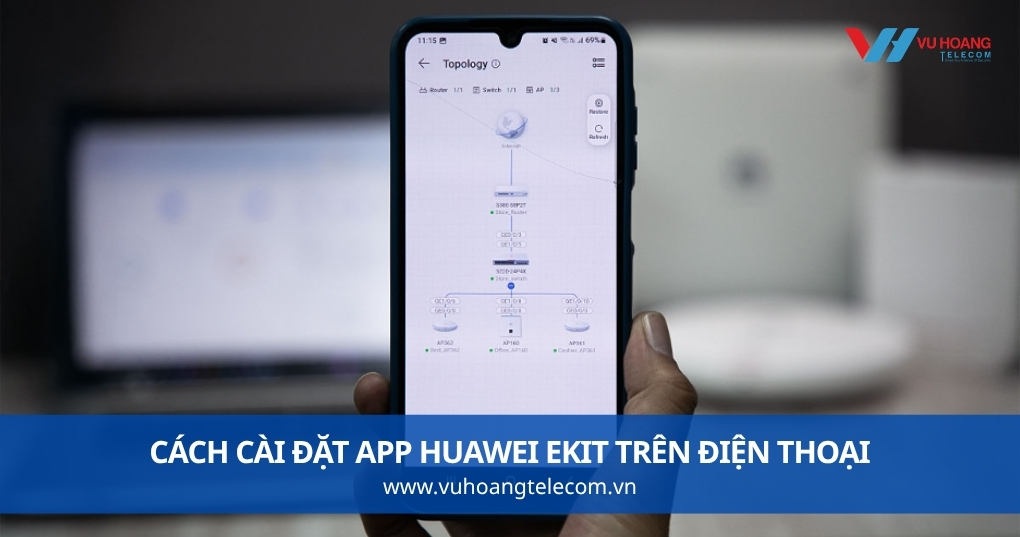
Sau khi đăng nhập, app yêu cầu tạo một “Project” – tức là một hệ thống mạng cụ thể tại một địa điểm. Đặt tên dự án theo địa điểm để dễ phân biệt khi quản lý nhiều nơi cùng lúc. Để thêm thiết bị, chọn “Add Device” rồi quét mã QR in trên nhãn thiết bị hoặc nhập số serial thủ công. Thiết bị sau khi thêm sẽ hiển thị trạng thái kết nối và tự nhận cấu hình từ controller trong vài phút.
*** Xem thêm: Lắp Đặt WiFi Huawei eKit Trọn Gói Cho Doanh Nghiệp
Màn hình chính của app hiển thị tổng quan toàn bộ thiết bị trong hệ thống – AP nào đang online, offline hay có cảnh báo. Số lượng thiết bị đang kết nối vào từng AP cũng được hiển thị theo thời gian thực. Khi một AP gặp sự cố, app gửi thông báo đẩy ngay lập tức đến điện thoại quản trị viên. Tính năng này giúp phát hiện và xử lý sự cố nhanh hơn so với chờ người dùng báo cáo.
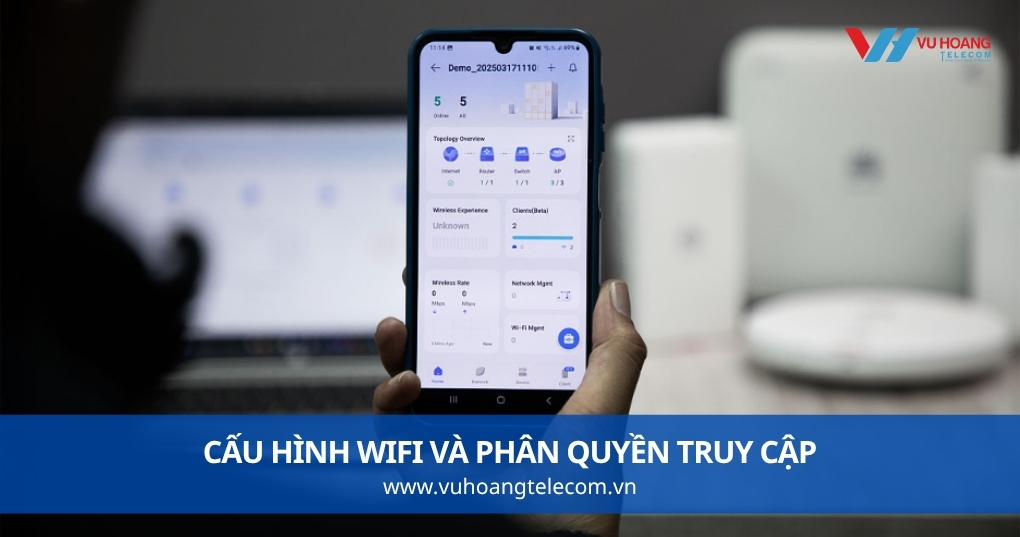
Trong mục “WiFi Settings”, quản trị viên thay đổi tên mạng (SSID), mật khẩu và băng tần hoạt động cho toàn hệ thống chỉ trong một thao tác. Tính năng tạo SSID khách riêng biệt với mạng nội bộ giúp kiểm soát quyền truy cập tốt hơn. Giới hạn băng thông cho từng SSID có thể thiết lập trực tiếp trên app mà không cần vào giao diện web phức tạp.
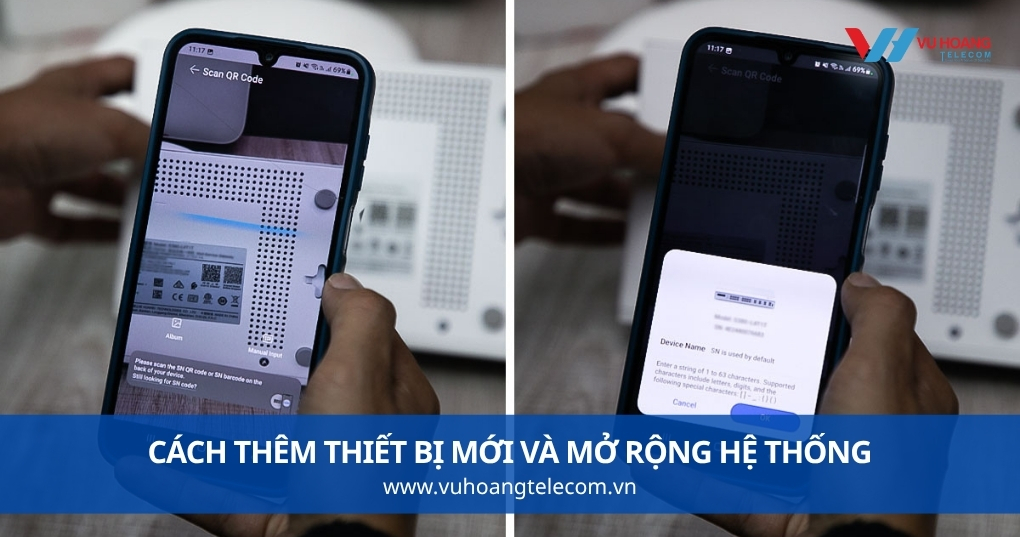
Khi cần mở rộng thêm điểm phủ sóng, chỉ cần cắm AP mới vào switch trong hệ thống qua cáp LAN. Sau đó vào app, chọn “Add Device” và quét mã QR của AP mới là hoàn tất phần nhận diện. AP mới tự tải cấu hình từ controller hiện có mà không cần thiết lập lại từ đầu. Toàn bộ quá trình thêm một AP mới thường hoàn thành trong vòng 5-10 phút.
App Huawei eKit thông báo khi có bản cập nhật firmware mới cho các thiết bị trong hệ thống. Quản trị viên chọn thời điểm cập nhật phù hợp – thường nên thực hiện ngoài giờ làm việc để tránh gián đoạn. Cập nhật firmware giúp vá lỗi bảo mật và cải thiện hiệu năng theo khuyến nghị của Huawei. Không nên bỏ qua các bản cập nhật bảo mật quan trọng dù hệ thống đang hoạt động ổn định.

Lỗi này thường xảy ra khi AP chưa kết nối đúng vào switch hoặc chưa được cấp nguồn đủ qua PoE. Kiểm tra đèn trạng thái trên AP trước – đèn nhấp nháy nghĩa là đang khởi động, đèn tắt hoàn toàn là không có nguồn. Nếu AP đã sáng bình thường mà app vẫn không nhận, thử xóa thiết bị khỏi app và thêm lại từ đầu.
Một số người dùng gặp lỗi đăng nhập do chưa xác minh email hoặc dùng sai vùng tài khoản khi đăng ký. Kiểm tra lại email xác nhận từ Huawei và đảm bảo chọn đúng quốc gia khi tạo tài khoản. Nếu quên mật khẩu, dùng chức năng “Forgot Password” trên app để đặt lại qua email đã đăng ký.
*** Xem thêm: Giải Pháp WiFi Huawei eKit Cho Trường Học: Ổn Định, Dễ Quản Lý, Tiết Kiệm Chi Phí
Khi cần cấu hình lại từ đầu hoặc xử lý thiết bị bị lỗi, reset về mặc định là bước đầu tiên. Trên phần lớn AP và switch Huawei eKit, giữ nút Reset trong 5-10 giây cho đến khi đèn nhấp nháy nhanh là hoàn tất. Sau reset, thiết bị cần được thêm lại vào app và nhận cấu hình mới từ controller. Không nên reset khi hệ thống đang phục vụ người dùng vì sẽ gây gián đoạn kết nối toàn bộ khu vực đó.
Cách sử dụng app Huawei eKit không đòi hỏi kỹ năng chuyên sâu nhưng cần nắm đúng quy trình từ đầu để tránh lỗi phổ biến. Nếu cần hỗ trợ cài đặt, cấu hình hoặc xử lý sự cố hệ thống eKit, liên hệ ngay Vũ Hoàng Telecom – đội ngũ kỹ thuật hỗ trợ từ xa hoặc đến tận nơi tùy theo mức độ sự cố.
App cần kết nối internet để đăng nhập và đồng bộ dữ liệu lần đầu. Sau khi đã cấu hình xong, hệ thống AP hoạt động độc lập không phụ thuộc vào app. Một số tính năng giám sát từ xa cần internet để cập nhật trạng thái theo thời gian thực.
Một tài khoản có thể quản lý nhiều Project tại các địa điểm khác nhau mà không giới hạn số lượng cố định. Phù hợp với quản trị viên phụ trách nhiều văn phòng hoặc chi nhánh cùng lúc. Mỗi Project hiển thị độc lập trong app, dễ chuyển qua lại khi cần theo dõi.
Có – Huawei eKit hỗ trợ thêm nhiều tài khoản quản trị với các quyền hạn khác nhau. Quản trị viên chính có thể cấp quyền xem hoặc chỉnh sửa cho từng tài khoản phụ. Tính năng này hữu ích khi có nhiều kỹ thuật viên cùng theo dõi hệ thống.
App cung cấp dữ liệu thống kê cơ bản về số thiết bị kết nối và lưu lượng mạng theo thời gian. Lịch sử sự cố và thông báo cũng được lưu trong app để quản trị viên tra cứu lại. Dữ liệu chi tiết hơn có thể xem qua giao diện web controller nếu hệ thống có cài đặt thêm.
Không cần cài lại app – chỉ cần thêm router mới vào Project hiện có trên app. Cấu hình các AP đang hoạt động không bị ảnh hưởng nếu thực hiện đúng quy trình thay thế. Nên liên hệ kỹ thuật viên hỗ trợ khi thay thiết bị trung tâm để tránh gián đoạn hệ thống.