Đăng vào ngày: 04/05/2026
Wifi vẫn hiển thị kết nối đầy vạch nhưng không mở được trang web hay app nào. Đây là lỗi khác hoàn toàn so với mất sóng wifi và cách xử lý cũng khác. Không vào được wifi mặc dù có mạng là tình huống nhiều người gặp nhưng thường xử lý sai bước. Bài viết này đi thẳng vào từng nguyên nhân cụ thể và cách kiểm tra đúng thứ tự.
Không vào được wifi mặc dù có mạng thường do một trong ba nguyên nhân: router cần khởi động lại, DNS bị lỗi hoặc IP xung đột giữa các thiết bị. Thiết bị báo đã kết nối wifi nhưng không ra được internet là lỗi ở tầng cấu hình mạng, không phải lỗi phần cứng. Hầu hết trường hợp tự xử lý được mà không cần gọi kỹ thuật viên đến tận nơi.

Khi thiết bị kết nối wifi thành công, điều đó chỉ nghĩa là thiết bị đã liên lạc được với router. Router cần kết nối tiếp ra ngoài qua đường truyền nhà mạng mới truy cập được internet. Nếu đường truyền từ router đến nhà mạng bị gián đoạn, thiết bị vẫn báo có wifi nhưng không tải được gì. Đây là điểm khác biệt kỹ thuật quan trọng mà nhiều bài hướng dẫn phổ thông không giải thích rõ.

Nguyên nhân thứ nhất là router bị lỗi bộ nhớ đệm sau thời gian hoạt động liên tục dài. Nguyên nhân thứ hai là DNS bị lỗi khiến thiết bị không phân giải được tên miền thành địa chỉ IP. Nguyên nhân thứ ba là xung đột địa chỉ IP khi hai thiết bị trong mạng cùng nhận một địa chỉ IP giống nhau. Xác định đúng nguyên nhân trước khi sửa giúp tránh mất thời gian xử lý sai chỗ.
*** Tham khảo thêm: Thiết bị mạng wifi gia đình chính hãng – Xem tại Vũ Hoàng Telecom
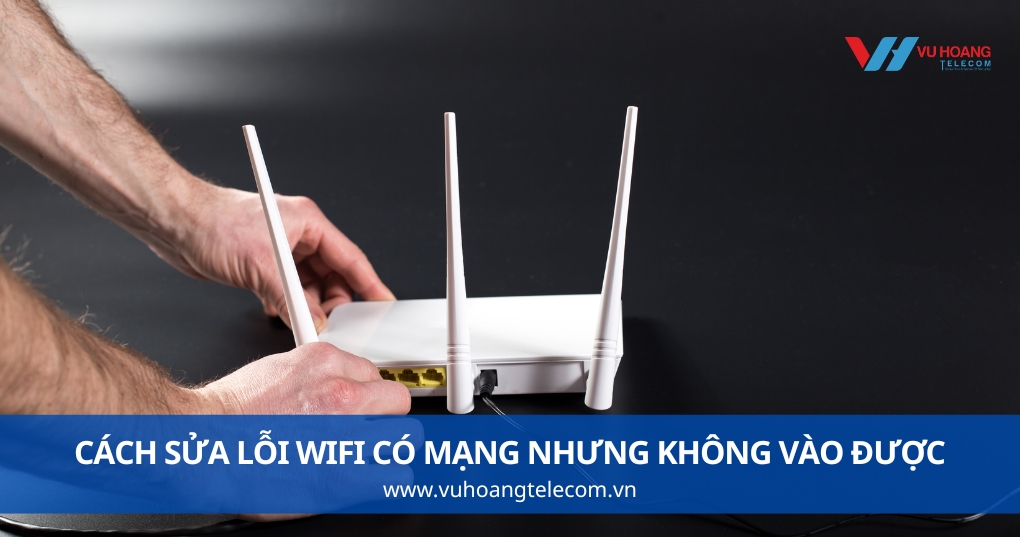
Tắt nguồn router hoàn toàn, không chỉ nhấn nút reset trên thân máy. Chờ router tắt hẳn trước khi bật lại để bộ nhớ đệm được xả hoàn toàn. Sau khi bật lại, chờ router khởi động xong hoàn toàn trước khi kết nối thử thiết bị. Nếu sau bước này vẫn lỗi thì mới kiểm tra tiếp DNS.
DNS mặc định của nhà mạng đôi khi bị quá tải hoặc gián đoạn, đặc biệt trong giờ cao điểm. Đổi sang DNS công cộng như 8.8.8.8 hoặc 8.8.4.4 của Google, hoặc 1.1.1.1 của Cloudflare thường giải quyết được lỗi này. Trên Android vào Cài đặt wifi, chọn mạng đang dùng và sửa DNS thủ công trong phần cấu hình nâng cao. Trên iPhone vào Cài đặt, chọn wifi, bấm vào tên mạng đang kết nối và tìm mục cấu hình DNS để thay đổi.
*** Tham khảo thêm: Các bước cấu hình và thiết lập router wifi đơn giản không phải ai cũng biết

Trên Windows, lỗi này thường hiển thị thông báo “No Internet Access” hoặc dấu chấm than vàng trên biểu tượng mạng. Mở Command Prompt với quyền Administrator, chạy lần lượt hai lệnh: ipconfig /release rồi ipconfig /renew để làm mới địa chỉ IP. Nếu vẫn lỗi, chạy tiếp lệnh netsh winsock reset để đặt lại cấu hình mạng Windows về trạng thái gốc. Sau lệnh này cần khởi động lại máy để thay đổi có hiệu lực, hai lệnh trên không xóa dữ liệu cá nhân.
Nếu đổi DNS chưa giải quyết được, thử quên mạng wifi đó và kết nối lại từ đầu. Xóa hoàn toàn hồ sơ mạng wifi khỏi thiết bị trước khi kết nối lại để tránh dùng cấu hình cũ bị lỗi. Nếu chỉ một thiết bị lỗi còn thiết bị khác vào được bình thường, vấn đề nằm ở thiết bị đó chứ không phải router hay đường truyền.
Nếu tất cả thiết bị trong nhà đều không vào được internet cùng lúc dù wifi vẫn kết nối thì đường truyền nhà mạng có vấn đề. Lúc này tự sửa thiết bị không có tác dụng vì nguồn lỗi nằm bên ngoài phạm vi nhà bạn. Cần gọi nhà mạng yêu cầu kiểm tra đường truyền vật lý từ tổng đài đến nhà. Nếu router cũ hơn bốn đến năm năm và lỗi xảy ra thường xuyên hơn, có thể thiết bị đã đến thời điểm cần thay mới.
*** Tham khảo thêm: Router wifi gia đình chính hãng giá tốt – Xem tại Vũ Hoàng Telecom

Vũ Hoàng Telecom hoạt động hơn 16 năm trong lĩnh vực cung cấp và lắp đặt thiết bị mạng, camera và khóa thông minh. Kinh nghiệm thực tế từ hàng nghìn ca hỗ trợ giúp đội ngũ kỹ thuật nhận diện và xử lý lỗi mạng phổ biến nhanh hơn so với tìm kiếm hướng dẫn từng bước trên mạng.
Khách mua thiết bị tại Vũ Hoàng Telecom được hỗ trợ kỹ thuật từ xa qua điện thoại khi gặp lỗi, không cần chờ kỹ thuật viên đến tận nơi cho các sự cố nhỏ. Đây là điểm khác biệt thực tế so với mua thiết bị online không có hậu mãi kỹ thuật kèm theo.
*** Tham khảo thêm: Bảng Giá Lắp WiFi Văn Phòng Trọn Gói Mới Nhất 2026
Không vào được wifi mặc dù có mạng hầu hết xuất phát từ ba nguyên nhân tự xử lý được: router cần khởi động lại đúng cách, DNS bị lỗi hoặc IP xung đột. Kiểm tra đúng thứ tự giúp tiết kiệm thời gian và tránh sửa nhầm chỗ. Nếu tự xử lý không được, liên hệ Vũ Hoàng Telecom Hotline 1900 9259 hỗ trợ kỹ thuật, tư vấn miễn phí ngay lần gọi đầu tiên.
Ba nguyên nhân phổ biến nhất là router lỗi bộ nhớ đệm, DNS bị gián đoạn và xung đột địa chỉ IP giữa các thiết bị. Kiểm tra lần lượt từng nguyên nhân theo thứ tự từ đơn giản đến phức tạp. Nếu tất cả thiết bị đều lỗi cùng lúc thì vấn đề nằm ở đường truyền nhà mạng.
Tắt nguồn router hoàn toàn, chờ tắt hẳn rồi bật lại và đợi khởi động xong. Nếu chưa hết lỗi, đổi DNS sang 8.8.8.8 hoặc 1.1.1.1 trên thiết bị đang gặp sự cố. Hai bước này giải quyết được phần lớn trường hợp mà không cần can thiệp kỹ thuật.
Mở Command Prompt quyền Administrator, chạy lệnh ipconfig /release rồi ipconfig /renew để làm mới địa chỉ IP. Nếu vẫn lỗi, chạy tiếp netsh winsock reset rồi khởi động lại máy. Hai lệnh này không xóa dữ liệu, chỉ đặt lại cấu hình mạng về trạng thái gốc.
Lỗi chỉ trên một thiết bị cho thấy vấn đề nằm ở cấu hình mạng của chính thiết bị đó. Thử quên mạng wifi rồi xóa hồ sơ mạng và kết nối lại từ đầu. Đổi DNS thủ công trên thiết bị đó thường giải quyết được trường hợp này.
Cần gọi nhà mạng khi tất cả thiết bị trong nhà đều mất internet cùng lúc dù wifi vẫn kết nối. Đây là dấu hiệu đường truyền vật lý từ nhà mạng đến nhà bị gián đoạn. Tự sửa thiết bị lúc này không có tác dụng vì nguồn lỗi nằm ngoài phạm vi xử lý tại nhà.