Đăng vào ngày: 09/10/2020
Tải phần mềm VMS camera Vantech cho máy tính. Cài đặt VMS trên PC như thế nào? Các chức năng chính của VMS là gì? Theo dõi bài viết sau đây để rõ hơn nhé!
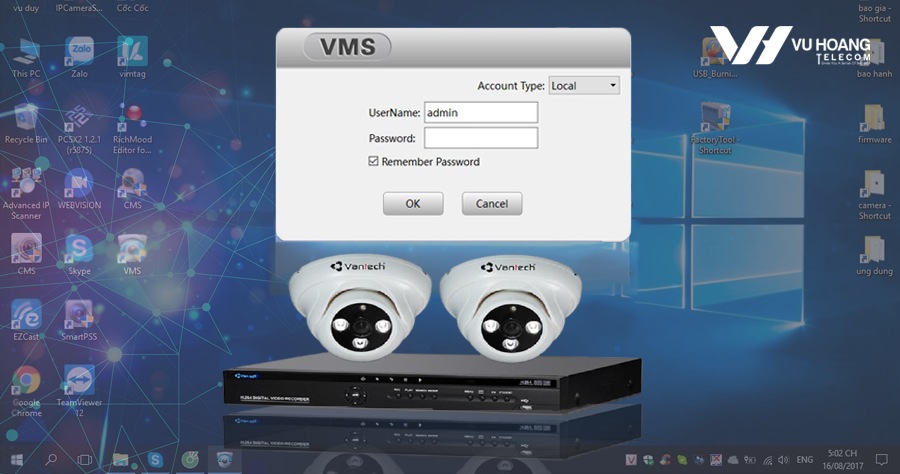
Trong bài viết này Vuhoangtelecom sẽ hướng dẫn người dùng tải và cài đặt phần mềm General VMS. Đây là một sự thay thế hoàn hảo cho Xmeye trên máy tính. Không những thế, nó còn được trang bị nhiều tính năng hữu ích so với Xmeye. Cùng tìm hiểu một cách chi tiết ngay sau đây.
Trước tiên, người dùng cần tải phiên bản phần mềm dành cho máy tính bàn. TẠI ĐÂY >>> http://xmeye.vn/downloads.
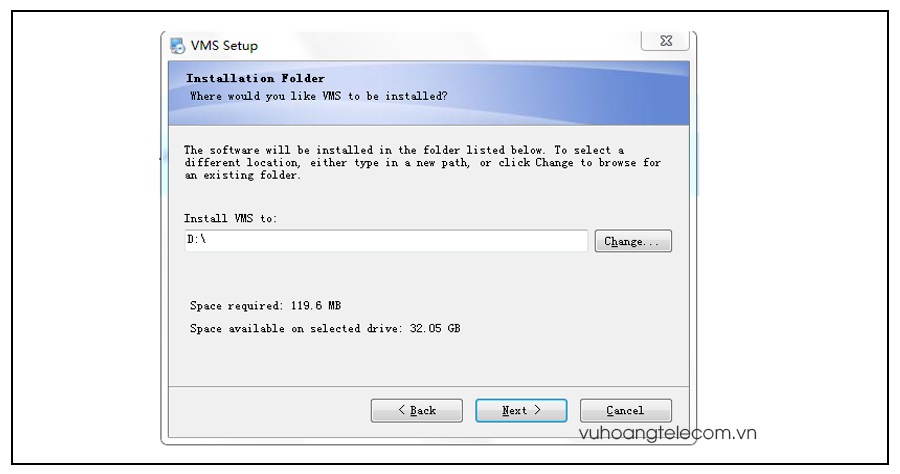
Cài đặt VMS cho máy tính/PC/laptop, sau khi tải phần mềm về máy, tiến hành chạy file .exe và cài đặt VMS.
*** Tham khảo thêm:
Download và cài đặt phần mềm CMS camera Vantech cho máy tính
Trong lần đầu tiên đăng nhập sau khi cài đặt xong, người dùng sử dụng luôn tài khoản và mật khẩu mặc định là admin. Có thể đổi thông tin tài khoản trong phần User Manager sau khi đăng nhập.
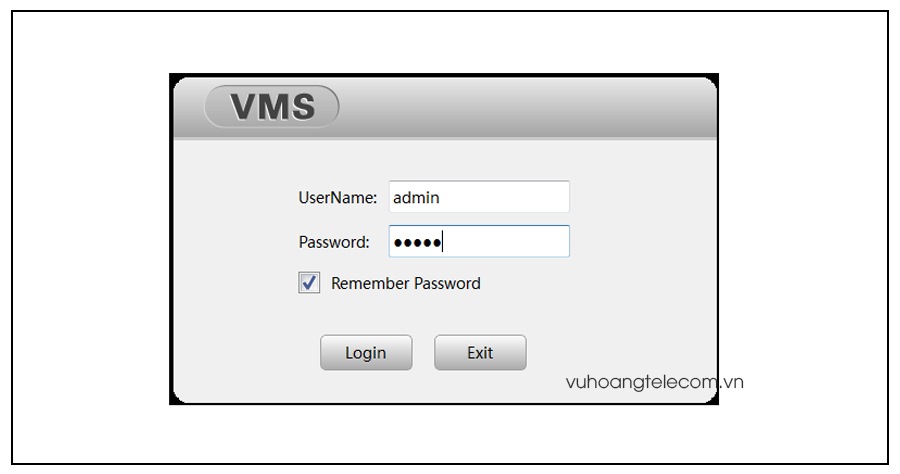
Sau khi đã đăng nhập, bước tiếp theo là đến với màn hình với các chức năng chính của phần mềm.

Phần mềm VMS không chỉ sử dụng cho camera Vantech mà còn có thể cài đặt và dùng chung cho nhiều loại camera đầu thu khác nhau.
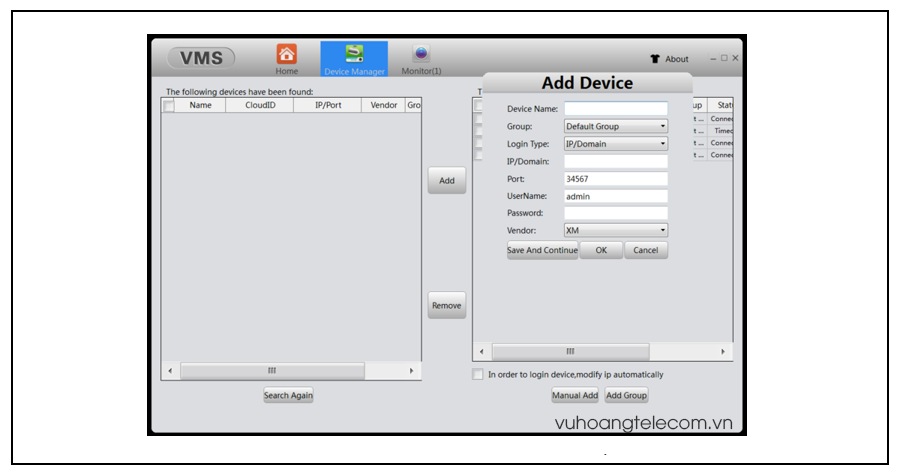
Để thêm camera mới, người dùng chọn Device Manager trên màn hình Home
Trong trường hợp hệ thống camera và máy tính dùng chung một mạng, chúng ta có thể chọn Search Again. Phần mềm lúc này sẽ tự động tìm rồi thêm thiết bị.
Nếu không search tự động được bắt buộc chúng ta phải thêm bằng tay
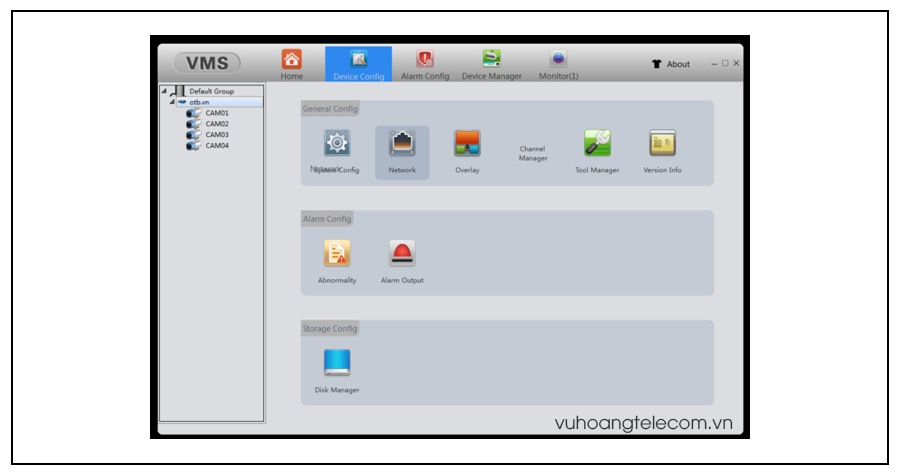
Sau khi đã thêm thiết bị, chúng ta vào phần menu chính. Lúc này, sẽ thấy 3 tính năng chính là general function, config manager và extension. Tìm hiểu chi tiết từng tính năng bên trong nào.
General functions
Config manager
Phần này là những tính năng cấu hình khá hữu ích mà người dùng có thể thực hiện từ xa qua mạng Internet. Mà không cần phải thao tác trực tiếp trên đầu ghi. Tính năng này làm cho phần mềm trở nên tiện ích hơn bao giờ hết.
Extensions
Người dùng có thể cài thêm những extension hỗ trợ cho hệ thống camera. Chẳng hạn tích hợp bản đồ Google Map, chỉnh sửa video thu lại ngay trên phần mềm…
Hy vọng bài viết về phần mềm VMS camera Vantech trên đây sẽ hữu ích với bạn đọc. Thao tác tải và cài đặt phần mềm cũng khá đơn giản và dễ thực hiện. Để được tư vấn và hỗ trợ kĩ thuật trực tiếp, liên hệ Hotline Vuhoangtelecom 1900 9259.
















Định
phần mềm VMS này xem được qua điện thoại hệ điều hành Windows không?
CSKH_Vuhoangtelecom
Dạ chào anh, anh vui lòng liên hệ hotline 1900 9259 line 111 để Kỹ Thuật hỗ trợ cho anh nhé