Đăng vào ngày: 12/03/2026
Cách lắp đặt router WiFi đúng chuẩn gồm 5 bước: chọn vị trí trung tâm, cao thoáng → kết nối dây WAN từ modem vào cổng WAN router → bật nguồn, kiểm tra đèn tín hiệu → đăng nhập trang quản trị qua địa chỉ 192.168.1.1 → cấu hình tên mạng (SSID), mật khẩu và chuẩn bảo mật WPA2/WPA3. Toàn bộ quy trình có thể tự thực hiện trong 20-30 phút mà không cần kỹ thuật viên. Xem thêm hướng dẫn chi tiết và tư vấn chọn router WiFi phù hợp cho gia đình và văn phòng tại Vũ Hoàng Telecom – phân phối chính hãng, lắp đặt tận nơi.
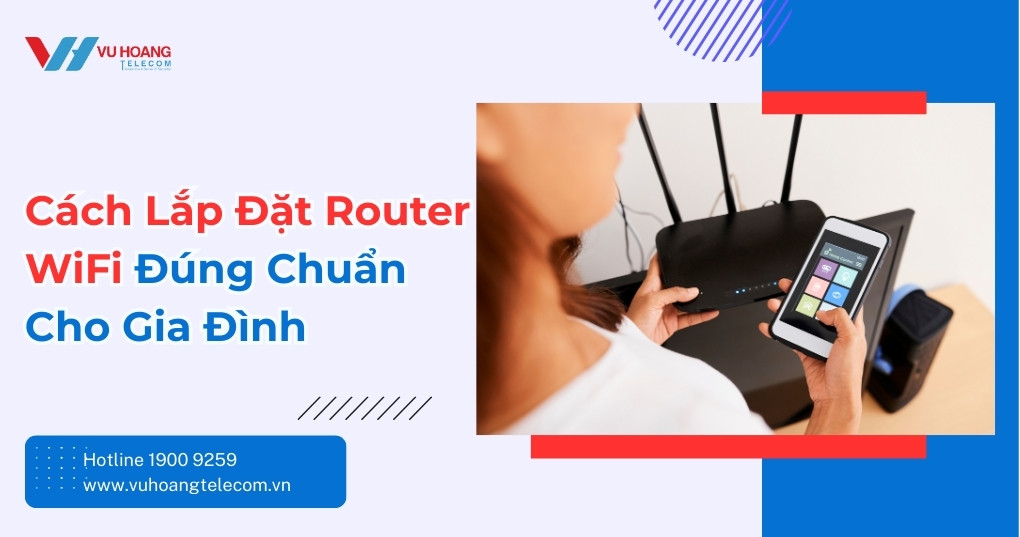
Nhiều gia đình mua router WiFi đắt tiền nhưng vẫn than phiền sóng yếu ở một số phòng. Lý do thường không phải do thiết bị kém – mà do đặt router sai vị trí hoặc cấu hình không đúng ngay từ đầu. Router đặt trong tủ kín, góc nhà hay gần lò vi sóng đều làm suy giảm tín hiệu nghiêm trọng.
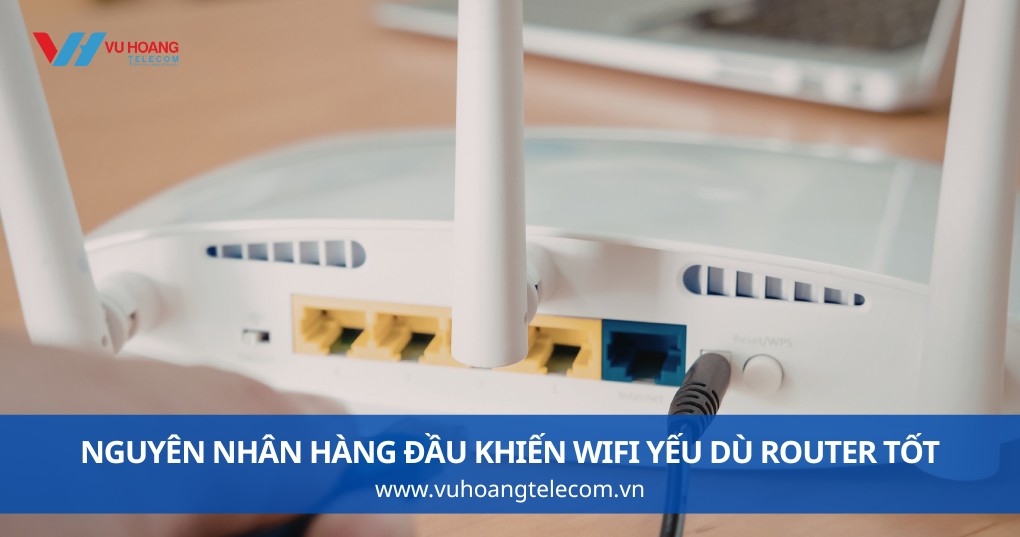
Làm đúng quy trình từ khâu chọn vị trí đến cấu hình bảo mật sẽ giúp bạn khai thác tối đa hiệu suất thiết bị.
📌 Xem thêm: Mesh WiFi là gì? Ưu nhược điểm và cách hoạt động
Đặt router ở trung tâm ngôi nhà là nguyên tắc quan trọng nhất. Vị trí trung tâm giúp sóng WiFi trải đều ra mọi hướng, không bị thiên lệch về một phía. Với nhà nhiều tầng, nên đặt router ở giữa hai tầng – ví dụ tầng 1.5 hoặc trên cầu thang – để sóng phủ đều cả lên lẫn xuống.
Đặt router ở vị trí cao giúp sóng truyền từ trên xuống ít bị vật cản hơn. Gắn lên tường hoặc đặt trên kệ cao là cách phổ biến và hiệu quả nhất cho gia đình.

Kim loại và gương là kẻ thù số một của sóng WiFi – các vật liệu này hấp thụ và phản xạ sóng, làm giảm vùng phủ đáng kể. Tránh đặt router gần lò vi sóng, điện thoại bàn hoặc các thiết bị phát sóng khác vì chúng hoạt động trên cùng băng tần 2.4GHz, gây nhiễu tín hiệu trực tiếp. Tuyệt đối không đặt router trong tủ kín hay phía sau tivi – đây là sai lầm phổ biến nhất ở nhiều gia đình.
Trước khi bắt đầu, tắt nguồn toàn bộ modem, router và máy tính để đảm bảo an toàn. Điều chỉnh ăng-ten của router thẳng đứng, vuông góc với mặt đất để thu phát tín hiệu tốt nhất. Nếu router có 2 ăng-ten, đặt một chiếc hướng thẳng đứng và một chiếc nằm ngang – cách này giúp tín hiệu trải đều theo cả chiều ngang lẫn chiều dọc.
Cắm dây mạng từ cổng LAN của modem vào cổng WAN của router – đây là bước kết nối quan trọng nhất, cắm nhầm cổng sẽ không có Internet. Sau đó kết nối dây mạng từ cổng LAN trên router đến máy tính nếu cần kết nối có dây. Bật nguồn modem trước, đợi 30 giây rồi mới bật router để thiết bị khởi động đúng trình tự.
Khi đèn tín hiệu Power, System, WAN/LAN và WLAN đều sáng xanh ổn định – kết nối phần cứng đã hoàn tất.
Mở trình duyệt trên máy tính và gõ địa chỉ 192.168.1.1 hoặc 192.168.0.1 vào thanh địa chỉ. Tên đăng nhập và mật khẩu mặc định thường được in trực tiếp trên nhãn mặt dưới router – thường là admin/admin hoặc admin/password. Một số dòng router TP-Link, Ruijie, Mercusys hỗ trợ cấu hình qua ứng dụng điện thoại thay vì truy cập web – nhanh và trực quan hơn cho người dùng phổ thông.
Trong trang quản trị, chọn mục WAN hoặc Internet. Chọn đúng loại kết nối nhà mạng đang dùng: PPPoE (phổ biến nhất tại Việt Nam với Viettel, VNPT, FPT) hoặc DHCP tùy gói cước. Với PPPoE, nhập tên đăng nhập và mật khẩu Internet do nhà mạng cung cấp khi đăng ký – thường có trong tài liệu lắp đặt hoặc liên hệ nhà mạng để lấy lại.
📌 Xem thêm: Hướng dẫn chọn gói cước Internet phù hợp cho gia đình và doanh nghiệp
Vào mục Wireless hoặc WiFi Settings, đặt tên mạng (SSID) dễ nhận biết cho gia đình. Nên đặt tên riêng cho hai băng tần 2.4GHz và 5GHz để dễ phân biệt và kết nối đúng thiết bị. Chọn chuẩn bảo mật WPA3 nếu router hỗ trợ – hoặc tối thiểu WPA2-AES – để bảo vệ mạng WiFi gia đình khỏi truy cập trái phép.
Băng tần 2.4GHz phù hợp cho thiết bị ở xa và xuyên tường tốt hơn. Băng tần 5GHz cho tốc độ cao hơn nhưng phạm vi hẹp hơn – phù hợp thiết bị gần router. Để tránh nhiễu từ các mạng WiFi hàng xóm trên băng tần 2.4GHz, nên chọn kênh 1, 6 hoặc 11 – đây là 3 kênh không chồng lấn nhau trong dải tần 2.4GHz.
Có thể dùng phần mềm InSSIDer (PC) hoặc WiFi Analyzer (Android) để quét môi trường sóng xung quanh và chọn kênh ít bị chiếm dụng nhất.
Đổi ngay mật khẩu quản trị mặc định của router – đây là bước bảo mật quan trọng nhất sau khi cài đặt. Mật khẩu WiFi nên có tối thiểu 12 ký tự, kết hợp chữ hoa, chữ thường và số. Tắt tính năng WPS (WiFi Protected Setup) nếu không dùng – tính năng này có lỗ hổng bảo mật đã được ghi nhận. Đổi mật khẩu WiFi định kỳ 2-3 tháng một lần để tránh người lạ dùng ké mạng làm chậm tốc độ.
Cuối cùng kiểm tra tốc độ thực tế bằng Fast.com hoặc Speedtest.net để xác nhận router hoạt động đúng công suất sau khi cấu hình.
📌 Xem thêm: So sánh Router WiFi 6 và WiFi 7 – Nên chọn loại nào cho gia đình?
Nhà từ 2 tầng trở lên thường cần thêm giải pháp mở rộng vùng phủ sóng. Có 3 phương án chính: lắp thêm Access Point có dây (tốt nhất về tốc độ và ổn định), dùng hệ thống Mesh WiFi (tiện lợi, không cần kéo dây) hoặc lắp thêm router phụ chế độ Access Point (tiết kiệm chi phí).

Phương án Access Point có dây qua cáp mạng Cat6 là tối ưu nhất về hiệu năng cho nhà 3 tầng trở lên, vì không bị hao hụt tốc độ như khuếch đại sóng không dây.
Cách lắp đặt router WiFi đúng chuẩn không khó nếu làm đúng 5 bước: chọn vị trí → kết nối phần cứng → cấu hình WAN → đặt tên và mật khẩu → tối ưu kênh và bảo mật. Làm đúng từ đầu giúp WiFi ổn định, phủ sóng đều và bảo mật tốt lâu dài.
Liên hệ Vũ Hoàng Telecom để được tư vấn chọn router phù hợp, cung cấp chính hãng và lắp đặt cấu hình tận nơi – nhanh chóng, đúng kỹ thuật!
VŨ HOÀNG TELECOM – Nhà Cung Cấp Giải Pháp An Ninh Chuyên Nghiệp
Hotline tư vấn: Tại HCM (028) 35 166 166 – Tại HN (024) 6256 1111 – Tại Nha Trang 0915 810 810
Website: https://vuhoangtelecom.vn/
Facebook: https://www.facebook.com/vuhoangtelecom
Zalo OA: https://zalo.me/4227899741012417751
Vị trí trung tâm ngôi nhà là lý tưởng nhất để sóng trải đều mọi hướng. Nên đặt ở nơi cao, thoáng, không có vật cản kim loại hay gương xung quanh. Tránh xa lò vi sóng, điện thoại bàn và các thiết bị phát sóng 2.4GHz khác. Với nhà nhiều tầng, đặt ở giữa hai tầng hoặc trên cầu thang là tốt nhất.
Dùng dây mạng cắm từ cổng LAN của modem vào cổng WAN của router – không cắm nhầm sang cổng LAN của router. Bật modem trước khoảng 30 giây rồi mới bật router để đảm bảo trình tự khởi động đúng. Khi đèn WAN trên router sáng xanh ổn định là kết nối modem-router đã thành công. Truy cập 192.168.1.1 để kiểm tra và cấu hình tiếp theo.
Nên chọn WPA3 nếu router và các thiết bị trong nhà hỗ trợ – đây là chuẩn bảo mật WiFi mới nhất hiện nay. Nếu router chưa có WPA3 thì dùng WPA2-AES là đủ an toàn cho gia đình. Tuyệt đối không dùng WEP hoặc để mạng ở chế độ không mật khẩu. Tắt tính năng WPS để tránh lỗ hổng bảo mật đã được công bố.
Văn phòng cần router hỗ trợ nhiều kết nối đồng thời hơn so với router gia đình thông thường. Nên dùng Access Point riêng biệt thay vì router kiêm phát WiFi để đảm bảo phủ sóng đều cho không gian rộng. Cần phân chia mạng khách (Guest WiFi) và mạng nội bộ tách biệt để bảo mật dữ liệu công ty. Văn phòng từ 20 người trở lên nên thiết kế hệ thống mạng bài bản với switch, Access Point chuyên dụng.
Nguyên nhân phổ biến là tường bê tông dày, khoảng cách quá xa hoặc có nhiều vật cản kim loại giữa router và thiết bị. Giải pháp tốt nhất là bổ sung thêm Access Point có dây hoặc dùng hệ thống Mesh WiFi để phủ sóng toàn diện. Kiểm tra xem kênh WiFi hiện tại có bị trùng với hàng xóm không bằng phần mềm WiFi Analyzer. Nâng cấp router lên chuẩn WiFi 6 cũng giúp cải thiện đáng kể khả năng xuyên tường và phủ sóng xa hơn.