Đăng vào ngày: 24/10/2026
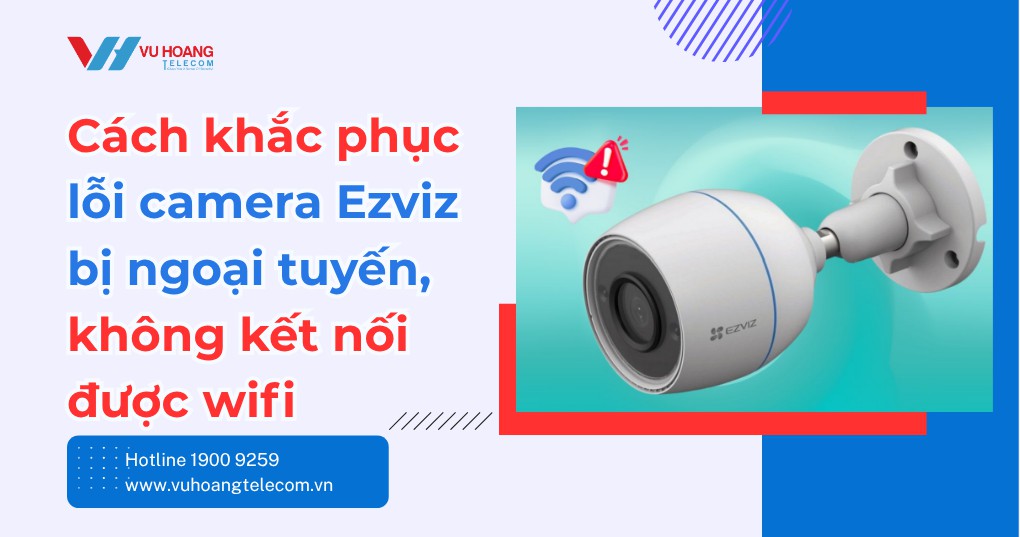
Lỗi camera Ezviz bị ngoại tuyến là sự cố gián đoạn an ninh phổ biến nhất trên ứng dụng Ezviz App. Tình trạng này khiến người dùng không thể xem luồng trực tiếp hoặc xem lại dữ liệu thẻ nhớ. Bạn hoàn toàn có thể tự chẩn đoán nguyên nhân và khôi phục kết nối thiết bị theo từng bước chuẩn xác dưới đây.
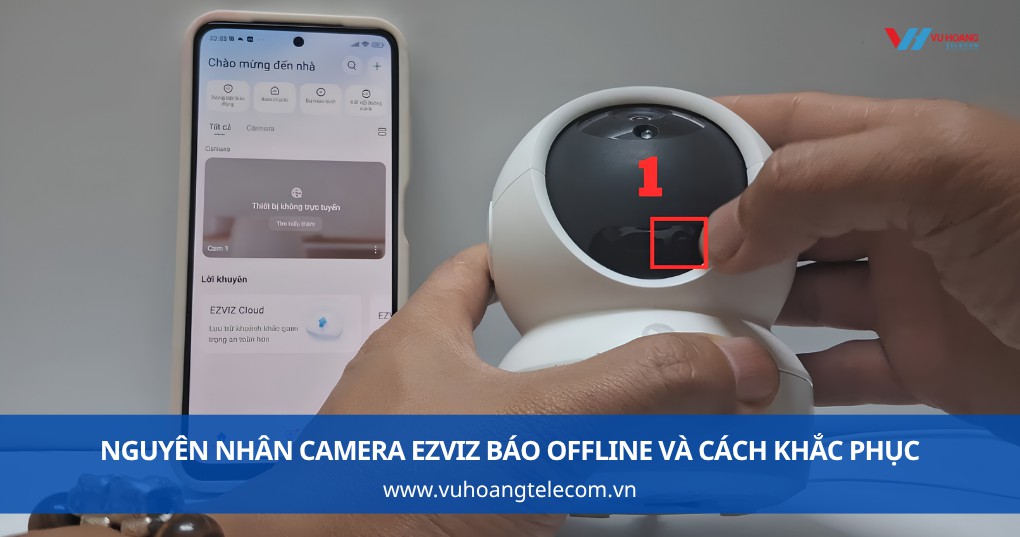
Khắc phục nhanh: Lỗi camera Ezviz bị ngoại tuyến thường do thay đổi mật khẩu Wi-Fi, modem quá tải cấp phát IP, sụt áp củ nguồn hoặc treo thẻ nhớ. Bạn hãy nhìn vào hệ đèn LED kép trên camera: đèn đỏ nháy chậm báo mất kết nối mạng, đèn đỏ sáng đứng báo treo hệ thống, còn đèn tắt ngúm là mất nguồn. Tuyệt đối không bấm nút Reset cứng ngay khi chưa kiểm tra đèn và chưa lưu mã xác thực (Verification Code) dưới đáy camera.
Ezviz trang bị hệ thống đèn LED trạng thái kép gồm hai màu Xanh dương và Đỏ trên thân máy. Quan sát đúng màu sắc và nhịp nhấp nháy sẽ giúp bạn khoanh vùng lỗi kỹ thuật trong 30 giây:
| Màu & Nhịp đèn LED | Tình trạng thiết bị | Hành động xử lý tức thì |
|---|---|---|
| Đỏ sáng đứng (Solid Red) | Camera đang khởi động, lỗi nạp firmware hoặc bị treo vi điều khiển do thẻ nhớ chập. | Rút thẻ nhớ MicroSD ra ngoài rồi cắm nguồn lại để kiểm tra hệ thống. |
| Đỏ nháy chậm (Slow-flashing Red) | Mất kết nối Wi-Fi, sai mật khẩu mạng hoặc router không cấp phát địa chỉ IP. | Mở Ezviz App vào mục Cài đặt mạng để đồng bộ mật khẩu Wi-Fi mới. |
| Xanh nháy nhanh (Fast-flashing Blue) | Camera đã xóa cấu hình cũ, sẵn sàng kết nối Wi-Fi mới (trạng thái sau Reset). | Dùng Ezviz App quét mã QR dưới đáy để nạp thông tin mạng gia đình. |
| Xanh sáng đứng (Solid Blue) | Camera đang hoạt động ổn định và có người dùng đang truy cập xem video. | Kiểm tra lại đường truyền 4G hoặc Wi-Fi trên chính chiếc điện thoại của bạn. |
| Tắt hoàn toàn (No Light) | Thiết bị mất nguồn điện nuôi mạch, cháy củ adapter hoặc đứt ngầm dây cáp. | Kiểm tra ổ điện, đổi thử củ sạc và dây nguồn micro-USB/Type-C khác. |
Sau khi xác định nhịp đèn tín hiệu, bạn hãy đối chiếu với 5 nguyên nhân kỹ thuật dưới đây để xử lý tận gốc tình trạng ngoại tuyến.
Khi bạn đổi tên mạng hoặc mật khẩu modem, camera Ezviz không thể tự động nhận biết. Bộ nhớ đệm của camera vẫn lưu cấu hình cũ nên thiết bị sẽ chuyển sang đèn đỏ nháy chậm.
Bạn không được bấm “Xóa thiết bị” (Delete Device) trên ứng dụng, vì điều này làm mất lịch sử CloudPlay và gây khó khăn khi nạp lại. Bạn chỉ cần mở Ezviz App, chọn biểu tượng bánh răng Cài đặt trên camera, vào mục Cấu hình Wi-Fi rồi nhập mật khẩu mạng mới.
Đa số camera Wi-Fi Ezviz chỉ nhận sóng 2.4GHz chuẩn IEEE 802.11b/g/n. Nhiều modem thế hệ mới bật tính năng gộp băng tần (Smart Connect), khiến camera không thể bắt được tín hiệu mạng phù hợp. Bảng cấp phát địa chỉ IP (DHCP) của modem bị đầy cũng làm camera văng khỏi mạng.
Bạn hãy khởi động lại router nhà mạng để giải phóng bảng cấp phát IP. Sau đó, bạn truy cập trang cài đặt modem để tách riêng một sóng Wi-Fi băng tần 2.4GHz độc lập dành riêng cho hệ thống an ninh.
Sóng Wi-Fi 2.4GHz dễ bị suy giảm cường độ nghiêm trọng khi truyền qua các lớp tường bê tông dày hoặc cửa kéo kim loại. Khi chỉ số cường độ tín hiệu RSSI dưới -75dBm, camera Ezviz sẽ liên tục chập chờn và báo ngoại tuyến.
Với các model ngoài trời hoặc thân trụ có trang bị cổng RJ45, giải pháp lý tưởng nhất là đi dây mạng LAN cắm trực tiếp. Dây mạng giúp đường truyền camera luôn đạt độ trễ thấp và loại bỏ hoàn toàn tình trạng nhiễu sóng.
Củ sạc camera bị suy hao linh kiện sau 2 đến 3 năm hoạt động sẽ không giữ được điện áp định mức 5V hoặc 12V. Ban ngày máy vẫn hoạt động, nhưng khi trời tối dàn đèn hồng ngoại bật lên làm tải tăng cao, củ sạc bị sụt áp khiến vi xử lý sập nguồn và ngắt kết nối.
Bạn có thể kiểm tra bằng cách lấy củ sạc điện thoại 5V-2A ổn định cắm thay thế vào thân máy. Nếu thiết bị khởi động lại bình thường, bạn cần mua ngay phụ kiện nguồn camera chính hãng để đảm bảo dòng điện luôn đủ nuôi chip Wi-Fi.
Thẻ nhớ kém chất lượng hoặc dùng lâu năm thường bị hỏng phân vùng ghi đè dữ liệu vòng lặp. Sự cố này khiến hệ điều hành nhúng của camera Ezviz bị kẹt trong tiến trình ghi hình, dẫn tới hiện tượng treo toàn bộ hệ thống và đèn đỏ sáng đứng.
Bạn hãy ngắt nguồn điện, tháo thẻ nhớ ra ngoài rồi cấp nguồn lại cho camera. Nếu thiết bị khởi động và đèn xanh nhấp nháy bình thường, bạn hãy gắn thẻ vào máy tính để format lại hoặc thay thẻ nhớ chuyên dụng mới.
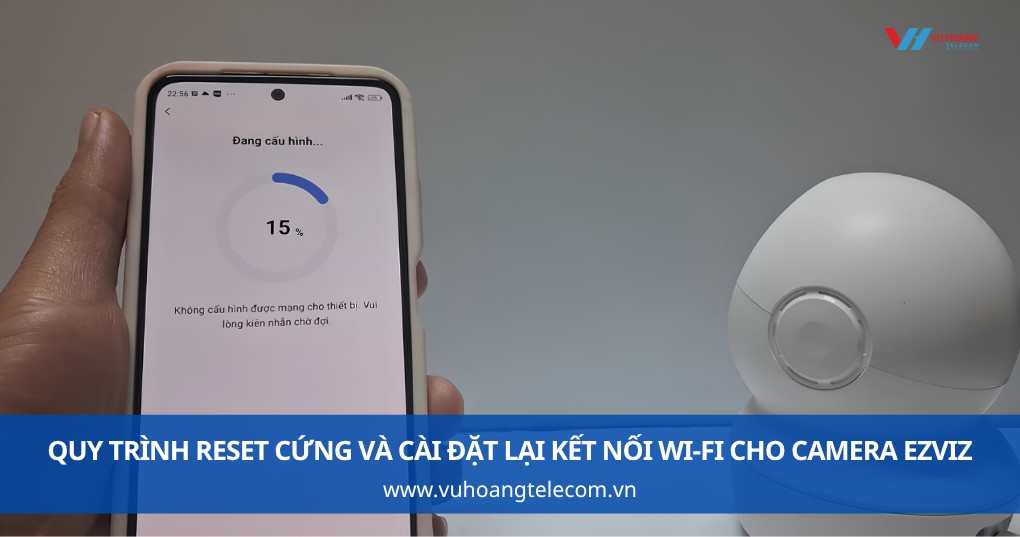
Khi cấu hình phần mềm thất bại, bạn cần thực hiện Reset cứng để đưa camera về trạng thái xuất xưởng.
Lưu ý quan trọng: Trước khi bấm nút, bạn hãy lấy điện thoại chụp lại tem nhãn dưới đáy thiết bị. Trên tem có chứa mã Verification Code gồm 6 ký tự in hoa. Nếu tem bị mờ sau khi reset, bạn sẽ không thể mở khóa camera vào tài khoản.
Thao tác tìm nút Reset vật lý trên từng dòng Ezviz:
Quy trình nạp kết nối lại:
Khi đã áp dụng đầy đủ các phương án kỹ thuật mà thiết bị vẫn không thể hoạt động, camera của bạn có thể đã bị hỏng linh kiện điện tử.
Dấu hiệu nhận biết camera hư hỏng vật lý gồm:
Với các dòng camera Ezviz phổ thông đã sử dụng từ 3 đến 4 năm, chi phí thay thế bo mạch thường chiếm tới 60% giá trị thiết bị. Việc nâng cấp lên hệ thống camera Ezviz thế hệ mới hỗ trợ chuẩn Wi-Fi 6 và độ phân giải cao sẽ tối ưu chi phí và đem lại khả năng bảo vệ tốt hơn.
Liên hệ ngay Hotline Vũ Hoàng Telecom để được tư vấn và hỗ trợ kiểm tra sự cố hoàn toàn miễn phí!